
2変数の相関関係・外れ値・分布傾向を可視化
2つの変数の関係性をプロットし、相関傾向を分析・可視化できる散布図作成ツールです。Excelからのセル貼り付け、相関係数(r)や決定係数(R²)のリアルタイム算出、回帰直線(近似曲線)、4象限ポジショニングマップ、グループ色分け、点を線で結ぶ推移表示に対応しています。作成したグラフは高画質なPNG画像として保存やクリップボードへのコピーができます。
データを入力する
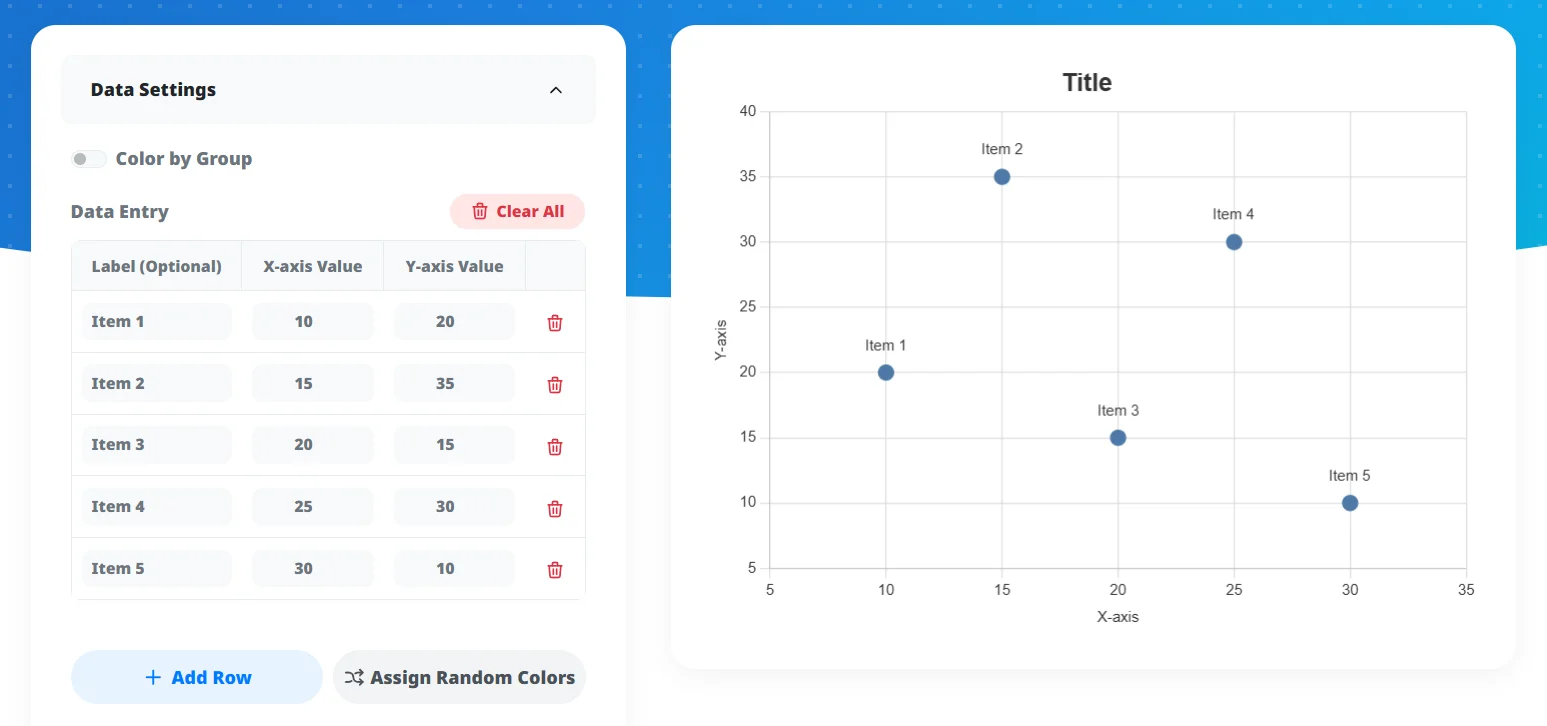
X軸とY軸の数値を入力します。プロット名を表示したい場合は「ラベル」を入力し、「グループで色分けする」を有効にするとカテゴリ別に配色できます。Excel(エクセル)の表をコピーして貼り付けるだけで一括入力できます。
分析機能とデザインを設定する
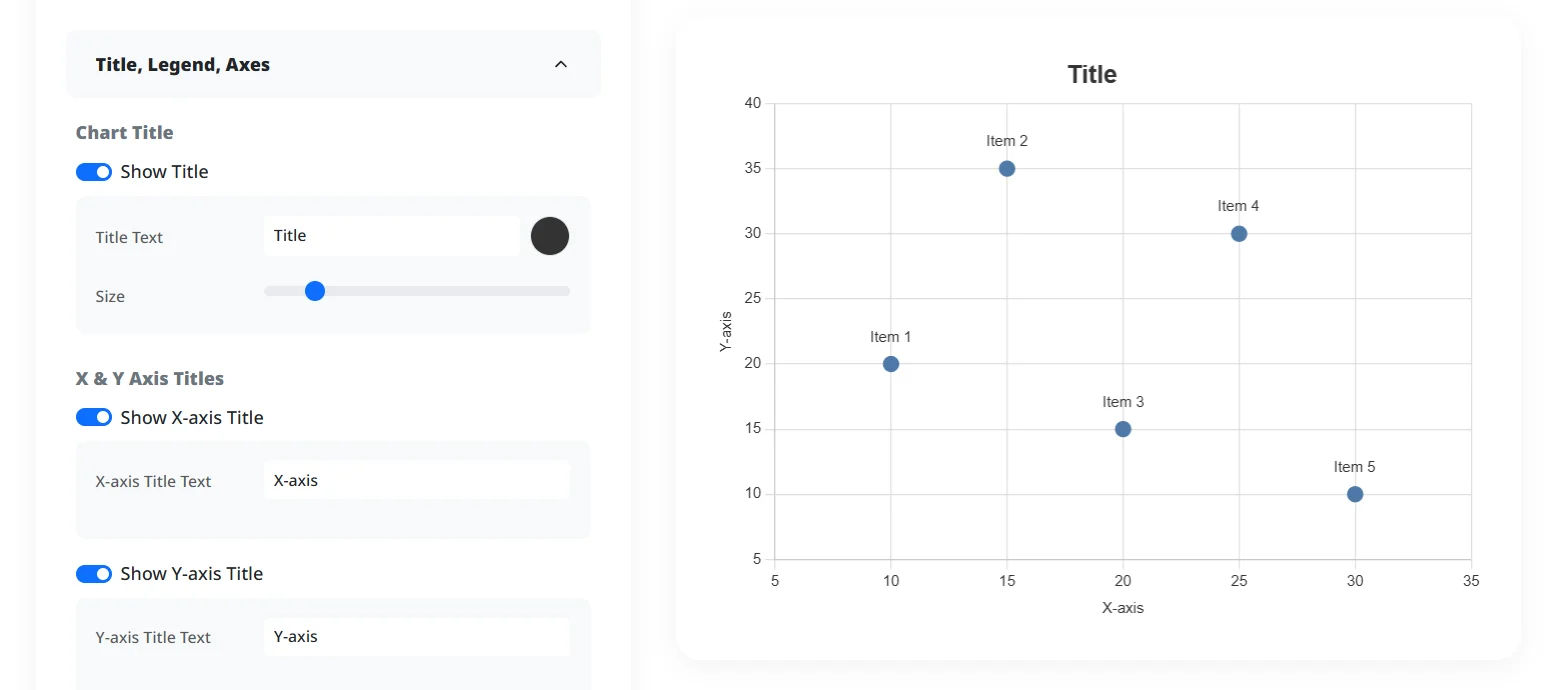
相関係数バッジの表示、回帰直線(近似曲線)の追加、4象限マトリクス補助線の設定を行います。カラーテーマの選択やポイント形状の変更もできます。
画像を保存・コピーする
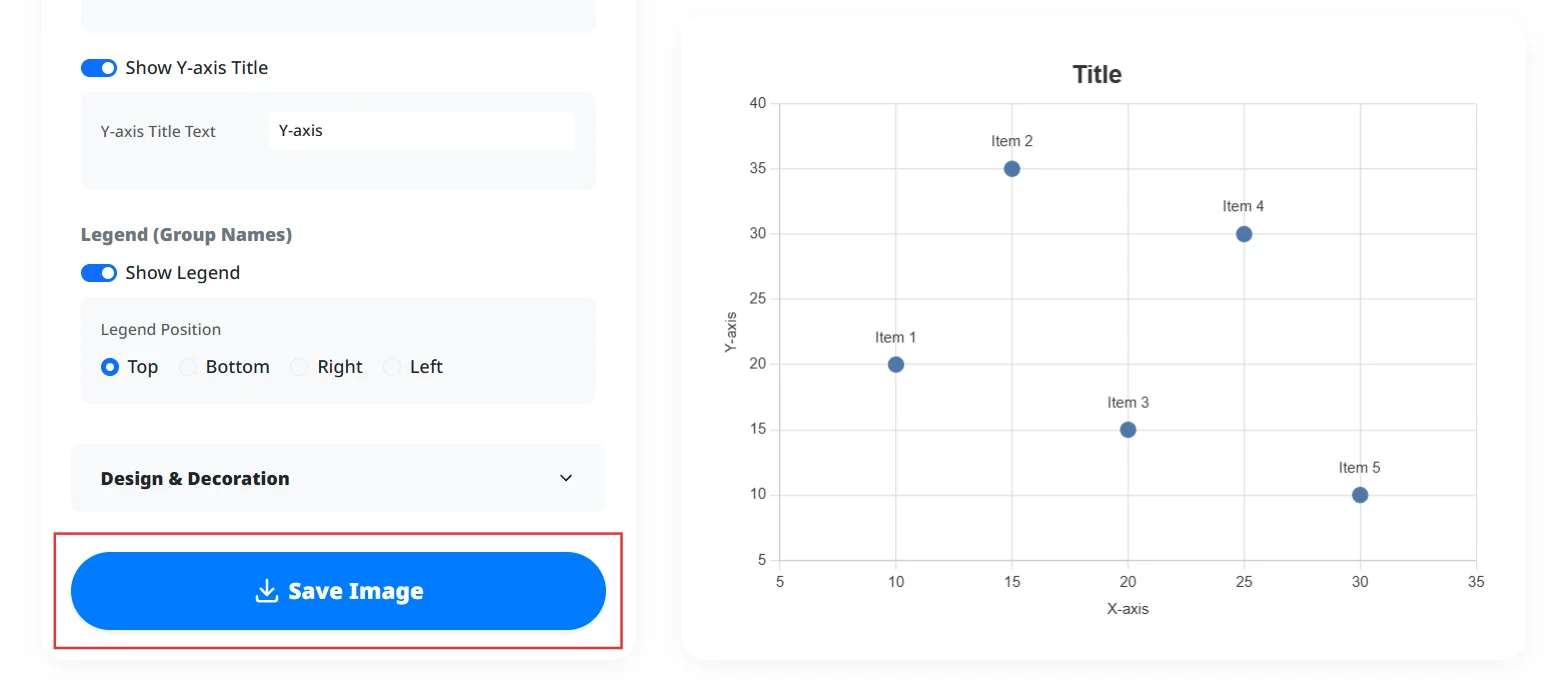
「画像を保存」ボタンでPNG画像をダウンロードします。「画像をコピー」ボタンを押せば、クリップボード経由でスライド資料やドキュメントへそのまま貼り付けられます。
相関係数と回帰直線の自動算出
相関係数(r)や決定係数(R²)をリアルタイムに計算し、近似曲線や回帰方程式をグラフ上に重ねて表示します。
Excelコピペと実用テンプレート
表計算ソフトからのセル貼り付けや、定番ユースケースのプリセットからデータ入力を開始できます。
4象限ポジショニング分析
平均値や原点を基準にした十字境界線を引き、製品ポジショニングや特性マトリクスを作成できます。
クリップボード直接コピーと高画質PNG保存
作成したグラフは透過PNG画像として保存できるほか、ワンクリックでクリップボードにコピーして資料へ貼り付けできます。
縦横の軸入れ替えと範囲設定
X軸とY軸の即時スワップや、最小値・最大値・目盛り間隔・単位の手動調整に対応しています。
個別ラベル表示と推移の線接続
プロットごとに名称ラベルを表示できるほか、点を直線や曲線で結んで時系列の推移を可視化できます。
データ間の相関や因果傾向を調べたいとき
広告費と売上、気温と客数など、2つの要素に関係があるかを数値とグラフの両面で確かめられます。
競合分析や製品ポジショニング資料を作るとき
価格と機能の2軸マトリクスを作成し、プレゼンテーション用スライドへそのまま貼り付けできます。
実験データや測定値のばらつきを整理したいとき
測定データの分布や外れ値を確認し、推移やばらつきの傾向を把握できます。
相関係数や回帰直線(近似曲線)は自動で計算されますか?
Excel(エクセル)やGoogleスプレッドシートのデータを貼り付けできますか?
複数グループのデータを色分けして比較できますか?
時系列の推移のように、点を順番に線でつなげますか?
4象限マトリクス(ポジショニングマップ)を作成できますか?
X軸とY軸(縦軸と横軸)のデータを入れ替えられますか?
グラフ上の各点に項目名(データラベル)を表示できますか?
散布図の見方や相関係数(r)の数値はどのように読み取ればよいですか?
ブラウザ上で2変数の相関関係、外れ値、分布傾向を図解できます。相関係数の自動計算、回帰直線、4象限マトリクス、Excelセル貼り付けなど分析に必要な機能を網羅。登録不要・無料でビジネス資料やレポート作成に使えます。
データを分かりやすい散布図で表現してみませんか?