
直感的な操作でMarkdown表を作成
当ツールは、Web上の入力欄にデータを打ち込むだけで、リアルタイムにMarkdown形式のテーブルコードを生成できる無料ツールです。
面倒なパイプ(|)やハイフン(-)の入力を手作業で行う必要はもうありません。生成されたコードはワンクリックでコピーでき、GitHubのREADMEやZenn、Qiitaなどのブログ記事にすぐにご活用いただけます。
以下の3ステップで、誰でも簡単にMarkdownテーブルを作成・コピーできます。プレビュー機能付きなので、実際の見え方を確認しながら作業を進められます。
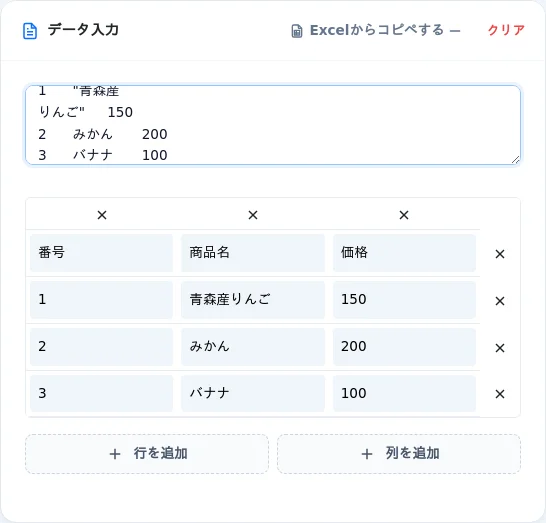
表データを入力する
画面上の入力欄(セル)にテキストを入力します。初期状態は3行×3列ですが、必要に応じて行や列を自由に追加・削除できます。
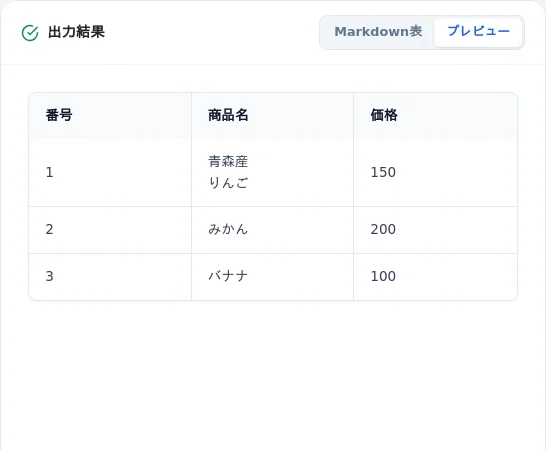
プレビューでレイアウトを確認
入力したデータは、即座に画面下部のプレビューエリアに反映されます。視覚的に崩れがないかを事前にチェックできます。
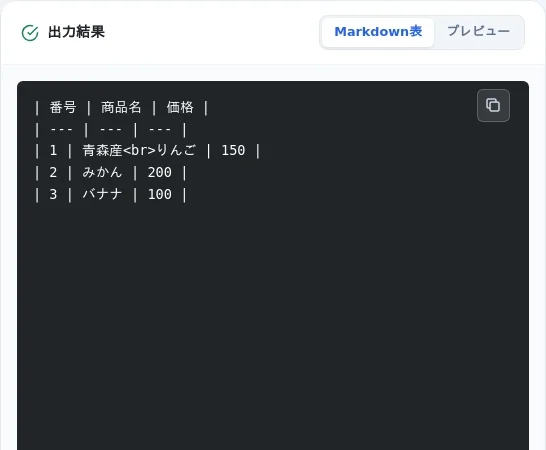
Markdownコードをコピー
表が完成したら、「コピー」ボタンをクリックするだけでMarkdown形式のコードをクリップボードに保存できます。
完全無料・登録不要
アカウント作成やソフトウェアのインストールは一切不要です。ブラウザを開くだけですぐに利用できます。
リアルタイムコード生成
入力内容と同時に、プレビューおよびMarkdownコードが即座に生成・更新されます。
自由な行・列の追加削除
ボタン一つで行や列を追加・削除でき、自由なサイズの表を直感的に作成できます。
視覚的なプレビュー機能
生成される表の見た目を確認しながら入力できるため、レイアウトの失敗を防げます。
安全なブラウザ完結処理
入力データはサーバーに送信されることなくブラウザ内で処理されるため、機密情報も安全に扱えます。
エンジニア・プログラマー
GitHubのREADMEや仕様書など、Markdownでのドキュメント作成スピードを向上させたい方に。
テクニカルライター・ブロガー
Zenn、Qiita、はてなブログなどのMarkdown対応プラットフォームで記事を執筆している方に。
Markdown初心者
Markdownのテーブル記法(パイプやハイフンの記述)に慣れておらず、視覚的に表を作りたい方に。