
スマホやPCから画像をPDFに変換
PNGやJPGなどの画像や写真をブラウザ上でPDFファイルに変換できます。専用ソフトやアプリのインストールは不要で、パソコンやスマートフォンからそのまま利用可能。A4やL判などの用紙サイズ指定、縦横の向き、余白幅の調整に対応しており、画像データは外部サーバーへ送信されずお使いの端末内で処理されます。
画像を選択
PDFに変換したい画像をドラッグ&ドロップするか、「画像を選択」ボタンからファイルを選びます。1枚の画像変換から複数枚の同時選択まで対応しています。
対応形式は PNG、JPG (JPEG)、WebP、GIF、BMPです。

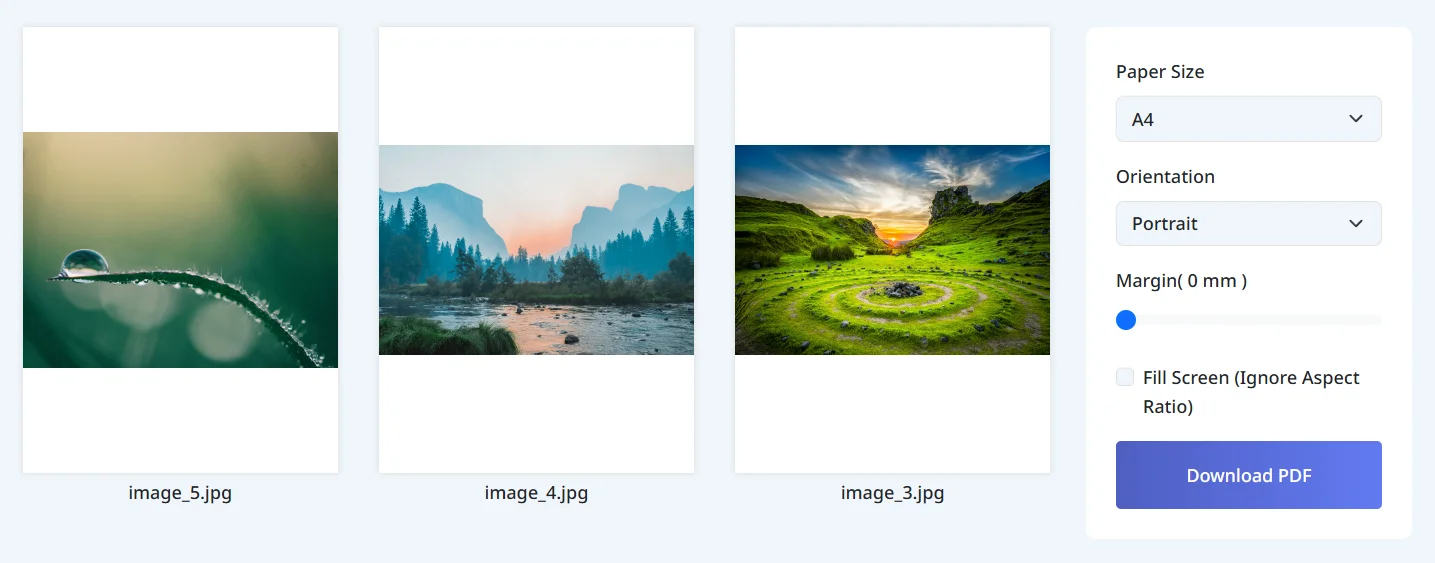
用紙サイズや余白を設定
用紙サイズ(A4・L判など)、向き、レイアウト、余白、画質を設定します。複数枚を選んだ場合は、ドラッグで順番を入れ替えたり、「すべての画像を1つのPDFにまとめる」のチェックで1ファイル出力と個別PDF(ZIP保存)を切り替えられます。
PDFをダウンロード
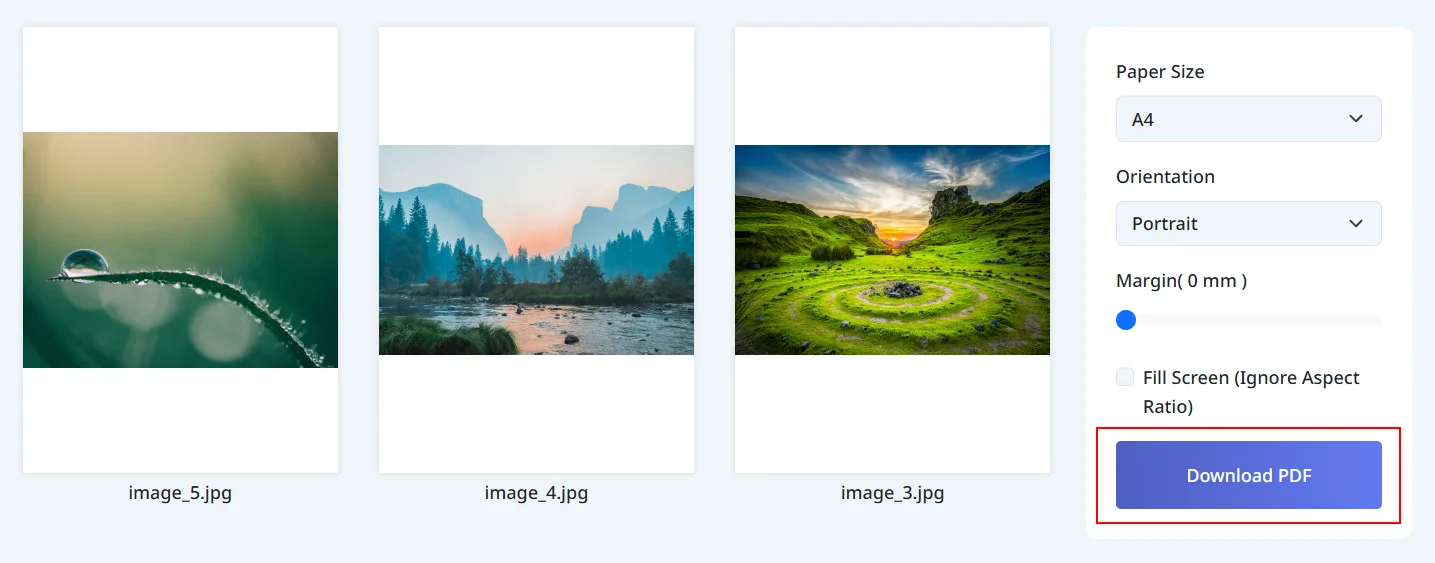
「PDFをダウンロード」ボタンを押すと、変換されたPDFファイルが保存されます。スマートフォンでは「PDF化して共有」ボタンからメールやSNSへ直接送信できます。
PNG・JPGなど各種画像形式のPDF変換
カメラで撮影した写真(JPG)やスクリーンショット、透過画像(PNG)、WebPなどをPDFに変換できます。透過PNGも背景が黒くならず、白い用紙背景で出力されます。
用紙サイズ・向き・余白の指定に対応
A4、A3、B5、Letter、L判、KG判から用紙サイズを選択できます。縦向き・横向きの切り替えや、0〜50mmの範囲での余白調整に対応しています。
画質選択と元画像の比率維持
高画質・標準・低容量の3段階から出力画質を選べます。元画像の縦横比を維持したまま、指定した用紙の中央に配置します。
サーバー非送信の完全ブラウザ内処理
選択した画像データは外部サーバーへ一切送信されず、お使いの端末(ブラウザ内)だけでPDFへ変換されます。
インストール・登録不要で無料利用
専用ソフトやアプリのダウンロード、会員登録は不要です。ブラウザを開くだけですべての機能を無料で利用できます。
パソコン・スマートフォン両対応
WindowsやMacでの書類作成から、iPhone・Androidで撮影した写真のPDF化・共有まで、端末を問わずブラウザ上で動作します。
複数画像の1ファイル結合と個別PDF(ZIP)出力
複数枚の画像を1つのPDFにまとめて出力できるほか、チェックを外せば1ページずつ個別のPDFとしてZIP形式で一括保存できます。ドラッグ操作での順番入れ替えにも対応しています。
1ページに最大16枚並べるレイアウト配置
1ページに1枚配置のほか、2枚・4枚・8枚・16枚など最大16枚までの分割グリッドで複数の写真を1ページに並べて配置できます。
スマホで撮影した写真や書類のPDF変換
スマートフォンやカメラで撮影した書類、手書きメモ、写真をA4などの標準サイズのPDFファイルに変換して保存・提出できます。
PNGやJPG画像のオンライン提出・メール添付
画像ファイルでは受け付けられないWeb申請フォームやメール添付向けに、指定サイズのPDFドキュメントへ変換できます。
フリーソフトを入れずにPCで画像をPDF化
パソコンに専用ソフトを追加インストールすることなく、標準ブラウザだけで画像からPDFを作成できます。
身分証の表裏や領収書を用紙1枚に配置
2枚配置や4枚配置のレイアウト機能を使い、証明書の表裏や複数のレシート写真を1枚のページに並べてPDF化できます。
複数枚の画像を一括で1つのPDFまたは個別PDFに変換
スキャンした複数ページの書類をドラッグで順番通りに1つのPDFへまとめたり、複数の画像を個別のPDFファイル(ZIP一括保存)へ変換できます。
どのような画像形式をPDFに変換できますか?
無料で利用できますか?ソフトのインストールは必要ですか?
スマートフォン(iPhone / Android)やパソコンから使えますか?
変換時に画質が落ちたり、透過画像の背景が黒くなったりしませんか?
選択した画像がサーバーに保存される心配はありませんか?
複数の画像を1つのPDFにまとめたり、個別のPDFとして保存できますか?
「PNGやJPGをPDFへ変換したい」「専用ソフトをインストールしたくない」「用紙サイズや余白を整えて出力したい」という場面で活用できます。1枚の画像変換から複数ページのまとめ出力まで、ブラウザひとつで完結します。
画像のPDF変換をブラウザ上で。今すぐお試しください!
「PNGやJPGをPDFへ変換したい」「専用ソフトをインストールしたくない」「用紙サイズや余白を整えて出力したい」という場面で活用できます。1枚の画像変換から複数ページのまとめ出力まで、ブラウザひとつで完結します。