
無料で使える棒グラフ作成オンラインツール
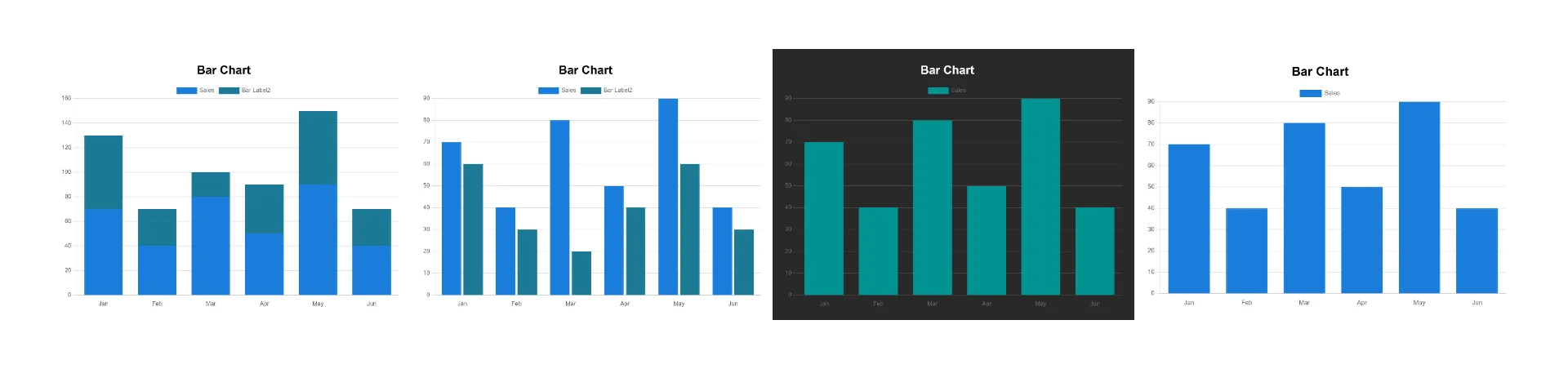
縦棒・横棒・積み上げ棒グラフを作成できるオンラインツールです。項目名と数値を入力するだけで棒グラフを描画します。棒の上に直接数値を表示するデータラベル、目標値を示す基準線、軸の最小値・最大値の手動設定、棒の太さや角丸の微調整に対応しています。Excelやスプレッドシートからのデータ貼り付けや、完成したグラフのPNG保存・クリップボードコピーも行えます。
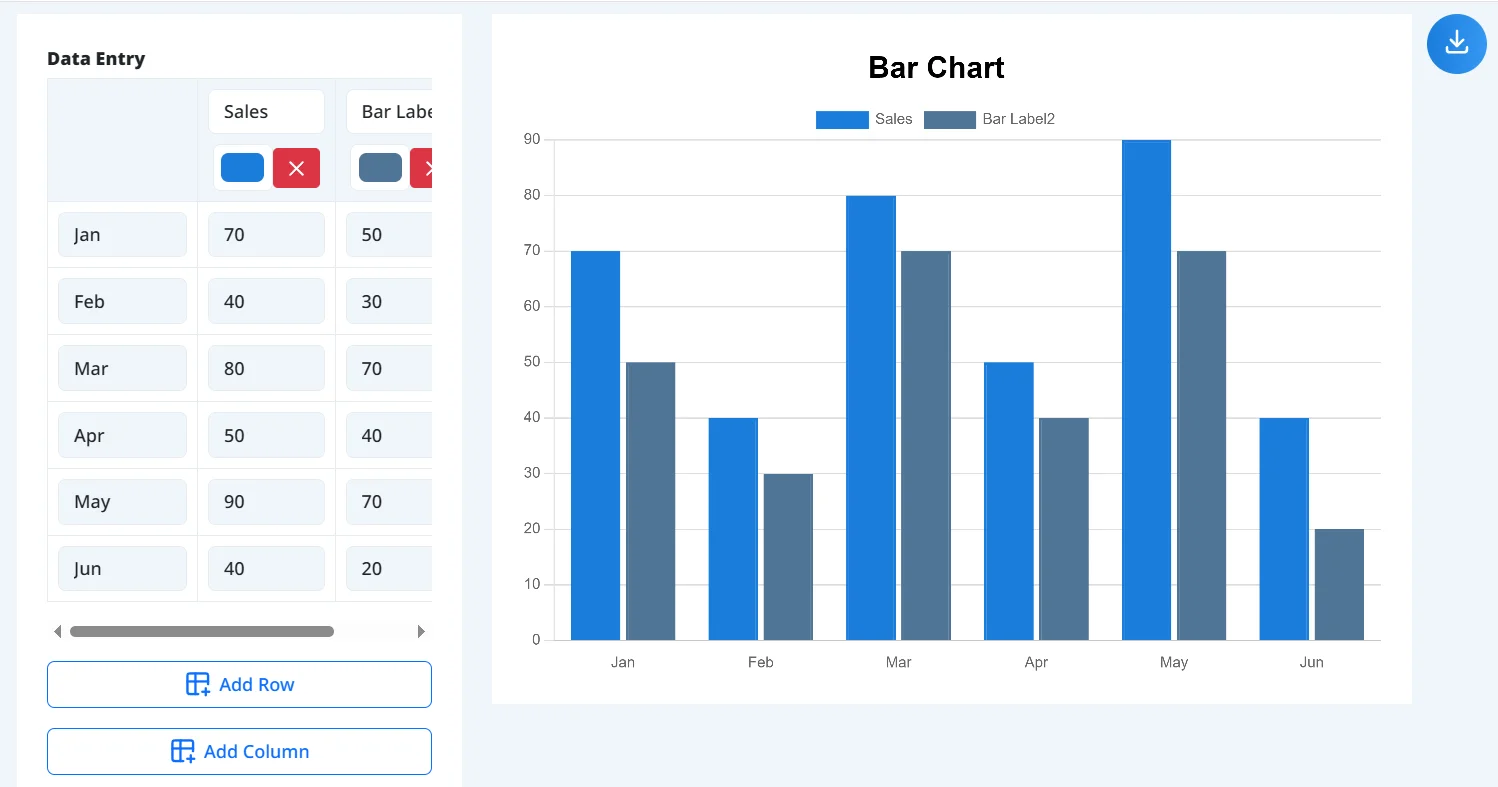
データを入力
表に項目名と数値を入力します。Excelやスプレッドシートからコピーしたデータを「Excelから貼り付け」ボタンから一括反映できます。列を追加すると複数系列の比較グラフを作成できます。
系列ごとに色を個別に指定できるほか、8種類のカラーパレットから一括配色も行えます。
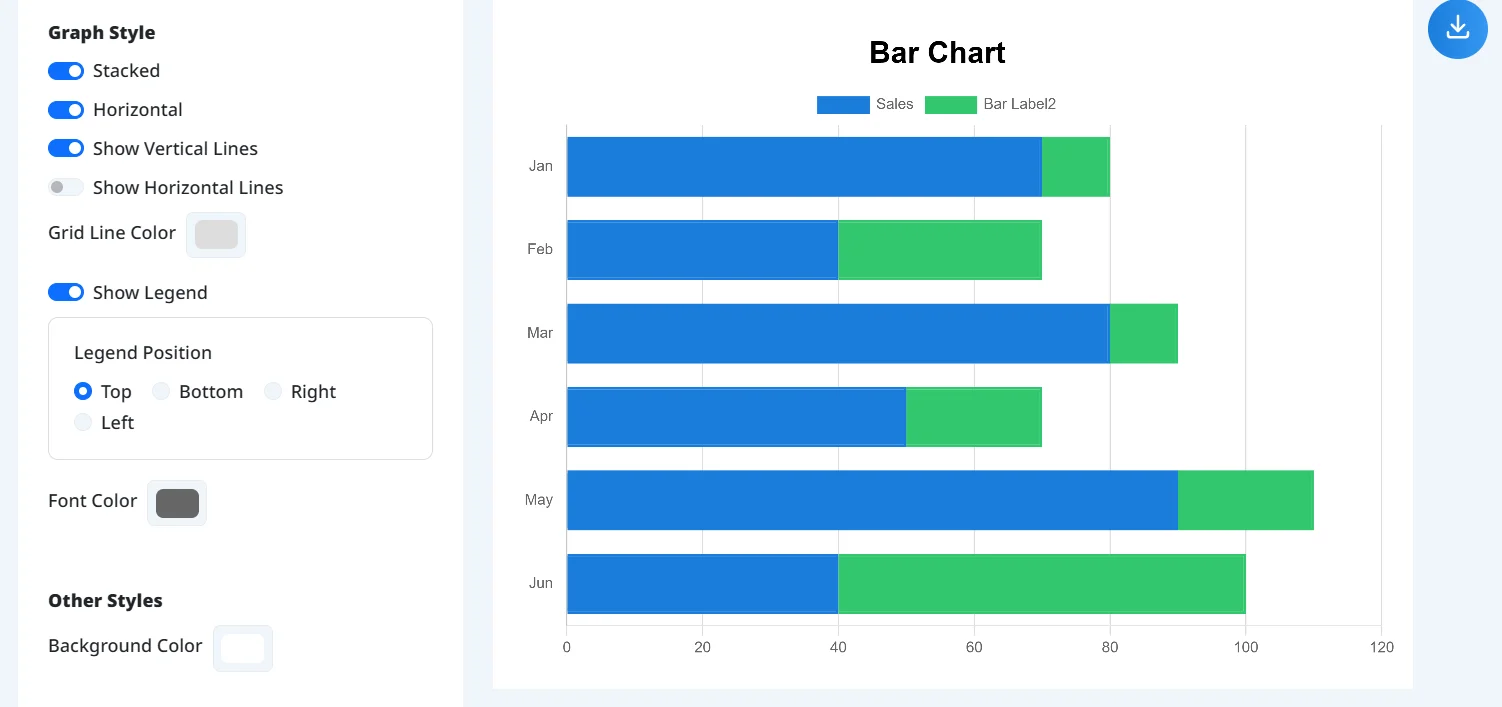
グラフの形式とデザインを調整
縦棒・横棒の切り替え、積み上げ表示、棒の太さや角丸のサイズをスライダーで変更できます。棒の上に数値を表示するデータラベルや、目標値を示す基準線も追加できます。
数値軸の最小値・最大値、目盛り間隔、軸タイトル、グリッド線のスタイルや背景色も調整可能です。
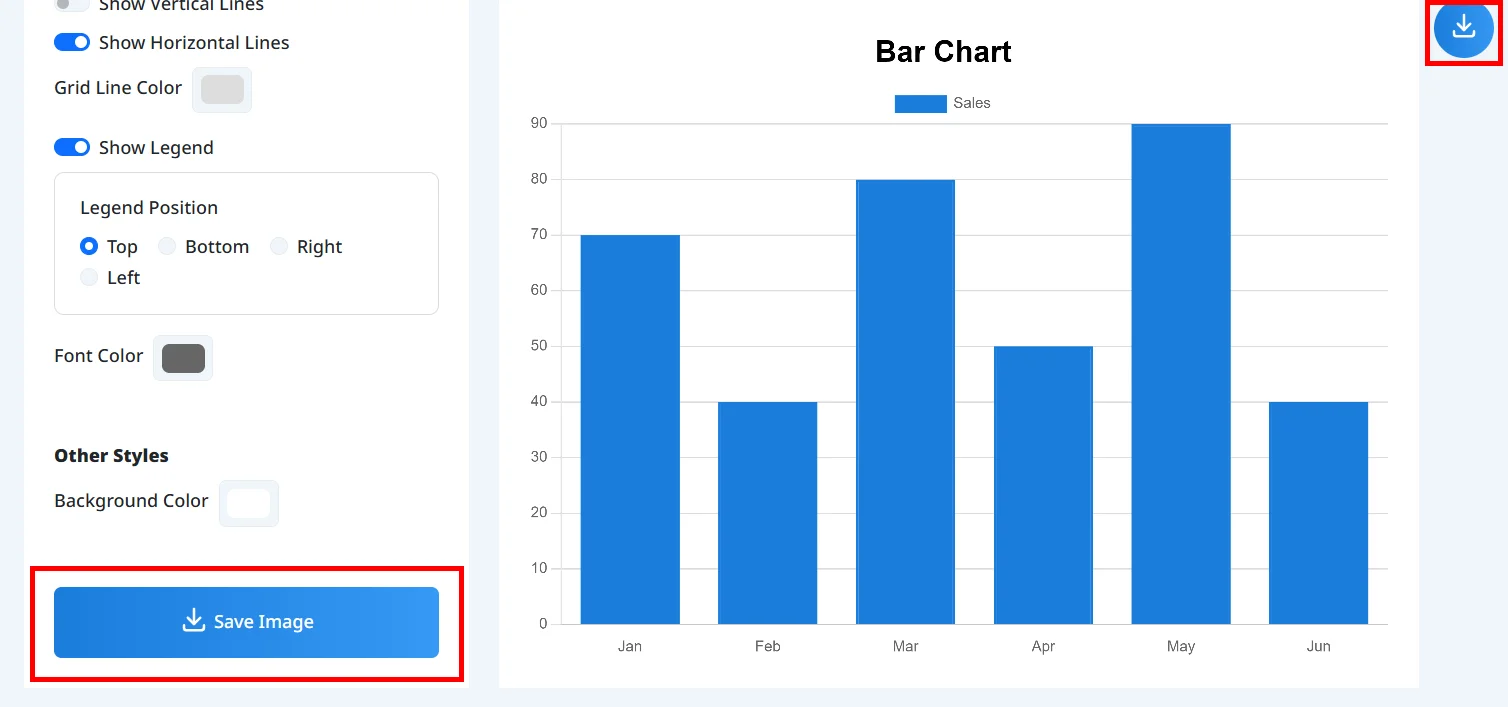
画像を保存・コピー
「画像を保存」ボタンでPNG画像としてダウンロードできます。プレビュー右上のコピーボタンを押すとクリップボードへ保存され、資料作成ソフトへ直接貼り付け(Ctrl+V)できます。
スマートフォンでは画面下部のアクションバーから画像の保存や端末の共有機能を利用できます。
縦棒・横棒・積み上げの切り替え
ワンクリックで標準的な縦棒から、文字数の多い項目に適した横棒グラフや、内訳を示す積み上げ棒グラフへ切り替えられます。
棒の上の数値(データラベル)表示
棒の先端や内側、中央に数値を直接描画できます。前後に単位(円、%、件など)を付与でき、一目で値が伝わります。
目標線・基準線のオーバーレイ
目標値や基準値の数値を指定してラインを引けます。破線・実線の選択やラベルバッジの表示に対応しています。
軸スケール・目盛りの手動調整
最小値・最大値・目盛り間隔を手動で指定できます。0スタートの固定や、上限値の設定、軸タイトルの追加が可能です。
棒の太さ・角丸のカスタマイズ
スライダー操作で棒の太さを30%〜100%、角丸を0px〜16pxの範囲で微調整できます。
Excelデータの一括貼り付け
スプレッドシートやCSVからコピーしたデータをそのままペーストしてグラフへ反映できます。
クリップボードへの直接コピー
高解像度PNGのダウンロードに加え、画像を直接コピーしてPowerPointやWord、チャットツールへ貼り付けできます。
ブラウザ内完結の安全性
すべてのデータ処理が端末のブラウザ上で実行され、入力データが外部サーバーへ送信されることはありません。
複数項目の数値比較
月別実績や商品別データなど、複数の数値を並べて大小や差を視覚化できます。
全体の内訳と構成比の表示
積み上げ棒グラフに切り替えることで、各項目の合計値と内部の構成割合を同時に表現できます。
長いラベル名の見やすいレイアウト
項目名が長いデータも、横棒グラフに変更することで文字が重ならず整ったレイアウトで表示できます。
目標値やノルマ達成度の可視化
目標ラインを重ねることで、各項目の実績値が基準に達しているかどうかをひと目で判別できます。
棒グラフは無料で作成できますか?
作成した棒グラフはどの形式で保存できますか?
棒の上に数値を表示できますか?
目標線や基準値を引くことはできますか?
縦軸の最小値や最大値を固定できますか?
横棒や積み上げグラフに対応していますか?
縦棒・横棒・積み上げ棒グラフの作成に加え、棒の上の数値表示、目標ライン、軸の最小値・最大値の手動設定、太さや角丸の微調整など、グラフの見やすさを高める機能を備えています。Excelからの貼り付け入力やクリップボードへの画像コピーにも対応し、ブラウザ上でグラフ作成を完結できます。
今すぐ棒グラフを作成してみましょう!