
QRコード一括作成ツール
改行区切りのURLやテキストを貼り付けるだけで、複数のQRコードをまとめて生成できる無料ツールです。登録不要・件数無制限で、Excelやスプレッドシートの列データもそのままコピペして利用できます。処理はすべてブラウザ内で完結するため、社内URLや機密コードがサーバーへ送信される心配はありません。
中央へのロゴ配置やグラデーション設定、ドット形状の変更に対応。ファイル名は自動連番のほか、任意の一覧を指定してZIPファイルで一括ダウンロードできます。PNGやJPEGに加え、拡大しても画質が落ちないSVG出力にも対応しており、備品管理や商品ラベルなど幅広く活用できます。
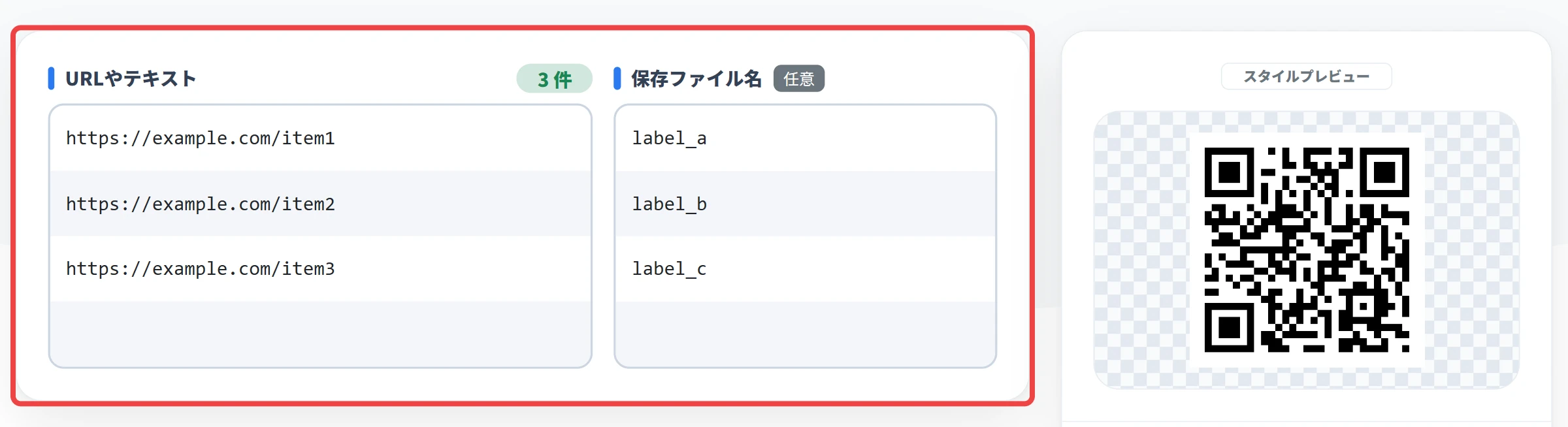
テキスト・URLと保存名の入力
「URLまたはテキスト」入力欄に改行区切りでデータを入力またはペーストします。Excelからの貼り付けの場合、URL列を1列コピーして貼り付けるだけでなく、「A列:URL、B列:ファイル名」のように2列をまとめてコピーして貼り付けると、右側のファイル名欄へ自動で振り分けて入力されます。
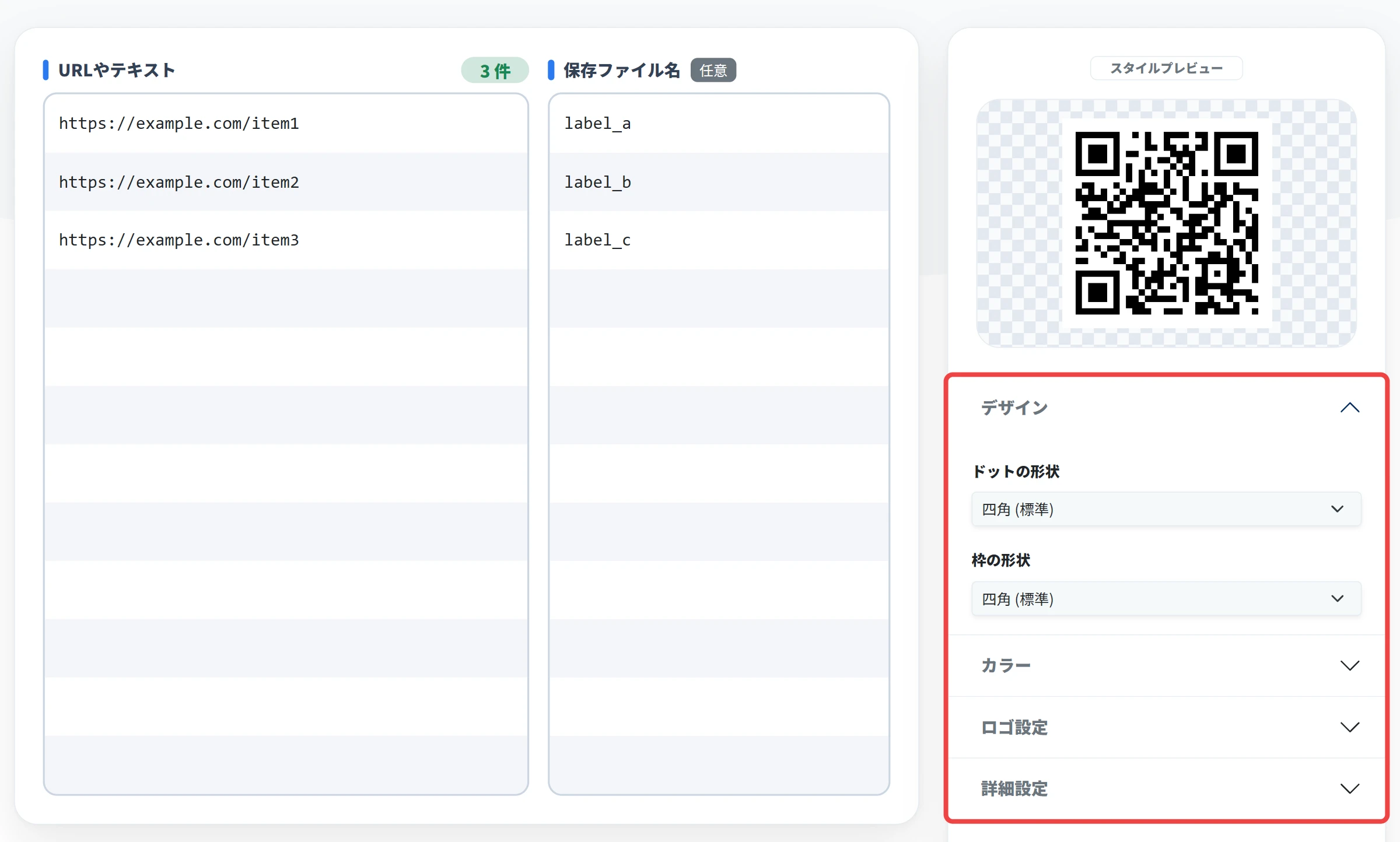
ロゴの設定とプレビュー
ドットの形状、カラー、誤り訂正レベル、中央に配置するロゴ画像を設定します。設定したスタイルは生成されるすべてのQRコードへ一括で適用されます。
一括生成とダウンロード
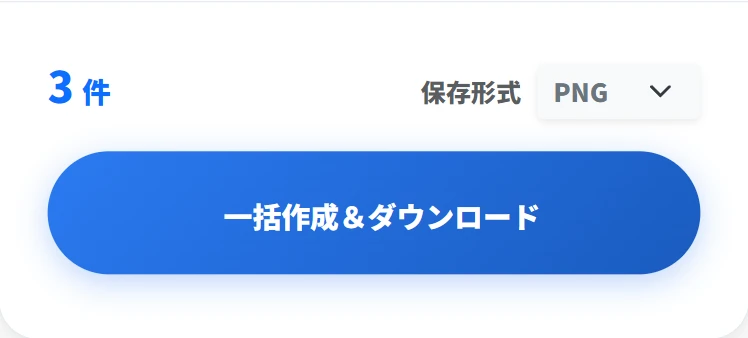
出力形式(PNG・JPEG・WEBP・SVG)を選択し、「一括作成&ダウンロード」を押すと、すべてのQRコードがZIPファイルにまとめて保存されます。
URLをまとめてQRコード化
改行区切りのテキストやURLリストを貼り付けるだけで、件数制限なくまとめてQRコード化します。ブラウザ内のみで処理するため通信待ちがなく、大量のコードも高速に生成できます。
Excelの列をコピーしてそのまま貼り付け
ExcelやスプレッドシートのURL列を選択してコピー&ペーストするだけで自動認識します。ファイル名入力欄も併用することで、商品番号や備品コードに合わせたファイル名で連番保存できます。
おしゃれなデザインカスタマイズ
中央へのロゴ配置やドット形状の変更、グラデーションカラーの設定に対応。拡大しても線がぼやけないSVG(ベクター)形式でのZIP保存に対応しており、ポスターやチラシなどの印刷用途にもそのまま活用できます。
Excelやスプレッドシートのデータ管理
表計算ソフトのURL列やコード一覧をコピー&ペーストするだけで、任意ファイル名や自動連番を割り振ったQRコードを一括生成できます。
社内備品や資産管理ラベルの運用
PCや什器のシリアル番号・管理コードを貼り付け、資産管理シールや棚卸し用ラベルとして印刷・貼付できるQRコードをまとめて出力できます。
複数URLやリンク一覧の高速変換
改行区切りのURLリストを貼り付けるだけで、件数無制限でまとめてコード化。ZIPファイルで一括ダウンロードできます。
インストール不要の社内PC・業務環境
専用ソフトの導入や管理者権限が不要なブラウザ完結の無料ツールの特長を活かし、セキュリティ制限のある会社のPCでも登録なしですぐに使えます。