
ブラウザで使える画像切り抜き・トリミングサイト
画像や写真の必要な範囲を切り抜き(トリミング・切り取り・クロップ)できる無料のオンラインツールです。自由な比率での範囲選択や、16:9・9:16・1:1(正方形)・4:3の比率固定、ピクセル(px)単位の数値指定に対応しています。一般的な四角形の切り抜きだけでなく、SNSアイコン向けの「円形(丸型)」や、Webバナー・プレゼン資料の装飾に使える曲線型の「有機シェイプ」での背景透過PNG出力も選べます。すべての処理はお手元のブラウザ内で完結するため、画像データが外部サーバーへ送信されることはありません。
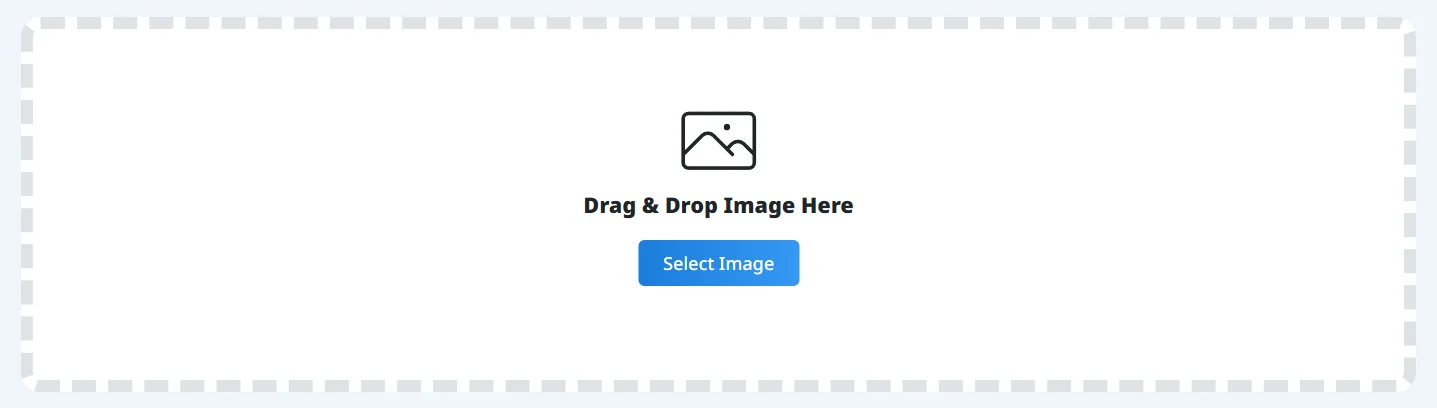
画像を選択する
切り抜きたい画像を枠内にドラッグ&ドロップするか、「画像を選択」ボタンからファイルを読み込みます。パソコンではコピーした画像やスクリーンショットをそのまま貼り付け(Ctrl+V / Cmd+V)して読み込むこともできます。
JPG、PNG、WebP、GIF、BMP形式の画像ファイルに対応しています。
画像を読み込むと、プレビュー画面と「切り抜き設定」パネルが表示されます。
切り抜き形状・比率・範囲を指定する
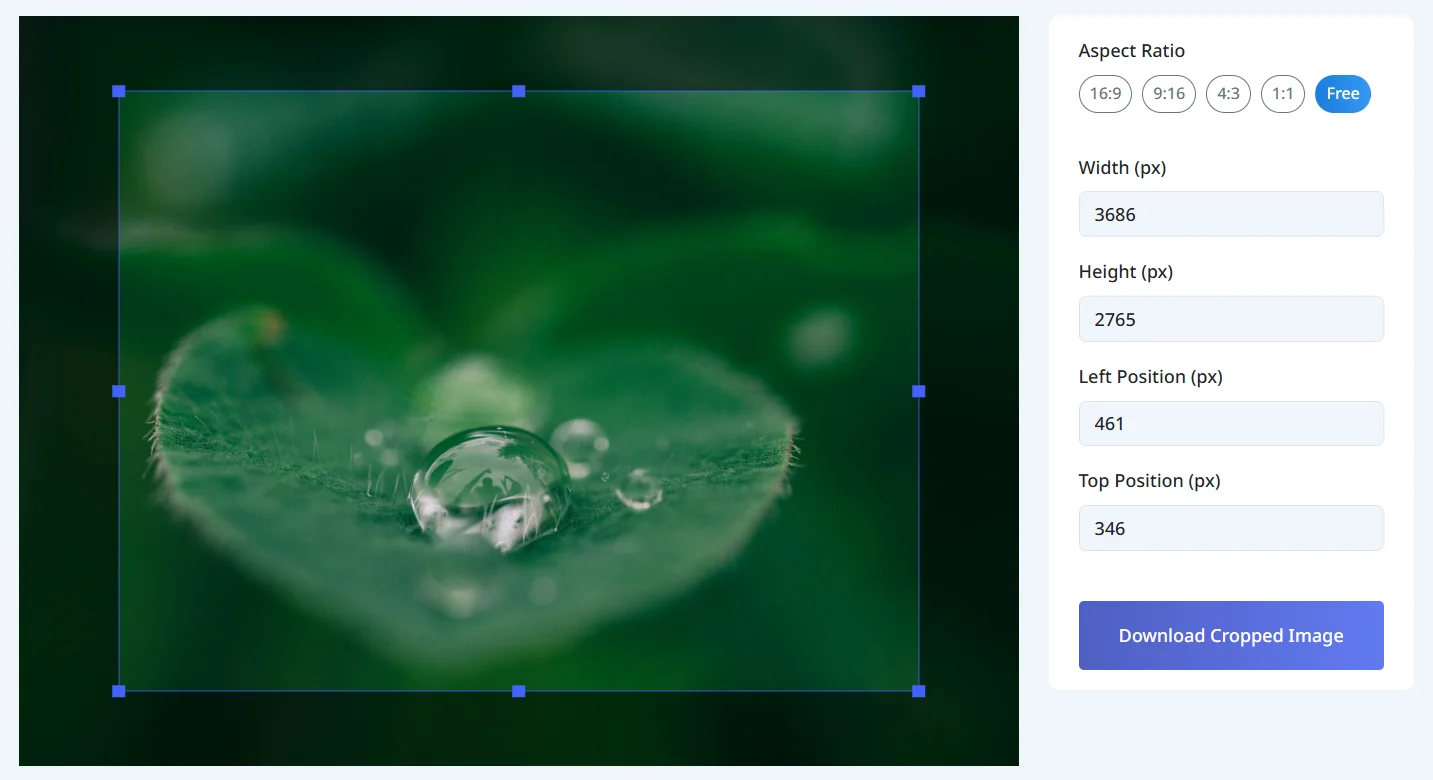
「切り抜き形状」から「四角形」「円形」「有機シェイプ」を選びます。「有機シェイプ」選択時は「形状を変更」ボタンで曲線の形をランダムに切り替えられます。
「アスペクト比」で「自由」または「1:1」「16:9」「9:16」「4:3」を選び、プレビュー上の枠をドラッグして範囲を合わせます。90°回転や「左右反転」「上下反転」も行えます。
ピクセル単位で寸法を揃えたい場合は、「サイズ」(W・H)や「位置」(X・Y)に数値を直接入力して指定します。
切り抜いた画像を保存・コピー・共有する
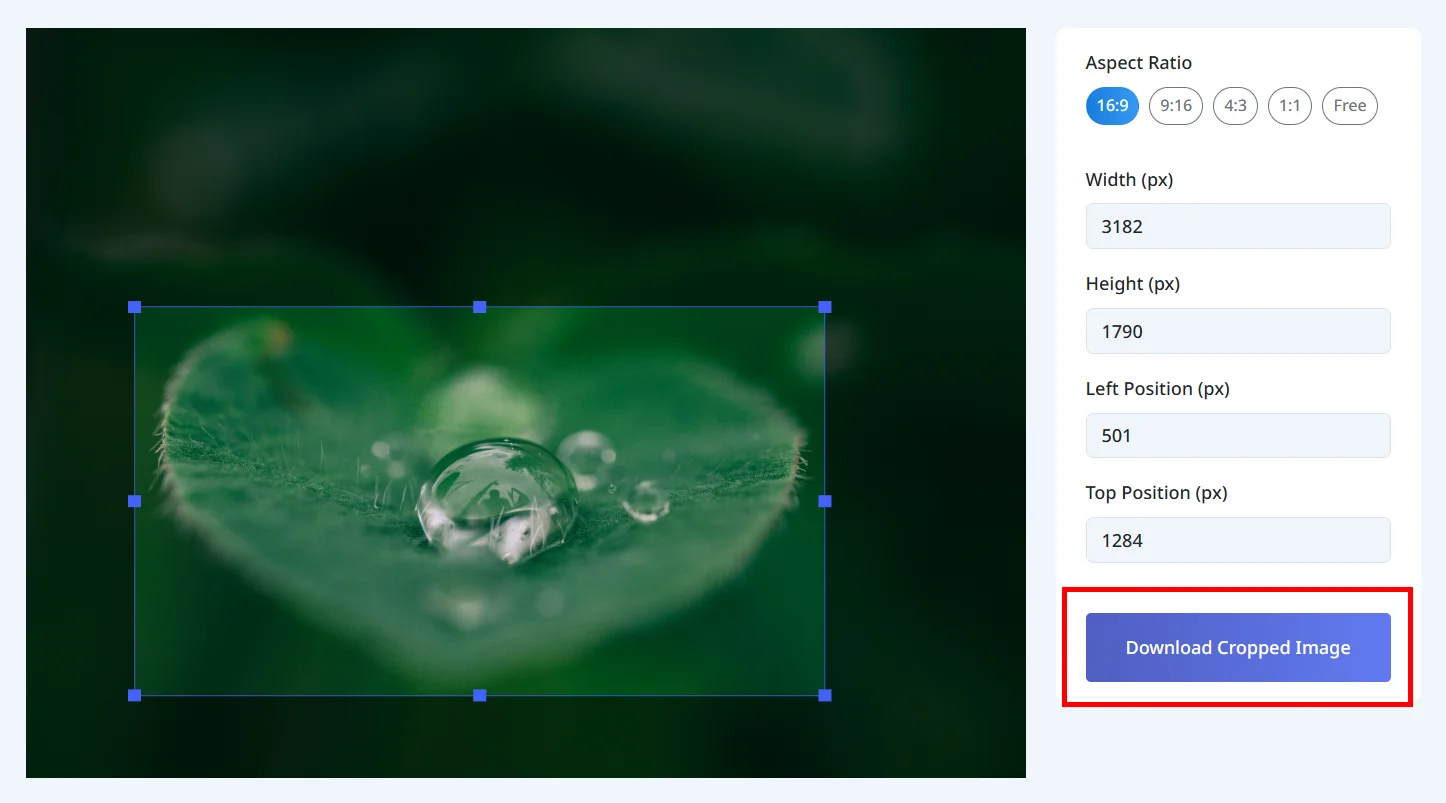
範囲が決まったら「切り抜きをダウンロード」ボタンをクリックして保存します。
「四角形」は元の画像形式(JPG・PNG・WebP等)、「円形」と「有機シェイプ」は周囲を透明化した背景透過PNG形式で保存されます。パソコンでは「画像をコピー」ボタンでクリップボードへコピーし、PowerPointやチャット等へそのまま貼り付けられます。スマートフォンでは「共有」ボタンからSNSやアプリへ直接送れます。
四角形・丸型・有機シェイプの3形状に対応
一般的な四角形のトリミングに加え、正円・楕円の「円形」や、水滴・アメーバのような曲線で切り抜く「有機シェイプ」を選択できます。円形と有機シェイプは外側の余白が自動的に透明化され、背景透過PNGとして保存されます。
SNS・動画向けの定番アスペクト比固定
YouTubeサムネイルや横長バナー向けの「16:9」、リール・ストーリーズ・TikTok向けの「9:16」、Instagramやアイコン向けの正方形「1:1」、標準写真向けの「4:3」をワンクリックで固定できます。「自由」を選べば縦横比を縛らず任意の形で切り抜けます。
ピクセル(px)単位のサイズ・座標指定
マウスや指でのドラッグ操作だけでなく、横幅(W)・高さ(H)および開始位置(X・Y座標)をピクセル単位の数値で直接入力できます。Webサイトのバナー規格や指定寸法に1pxの狂いなく切り揃えられます。
90度回転・上下左右の反転を同一画面で処理
切り抜き作業と同時に、画像の左90°回転・右90°回転、左右反転(ミラー)、上下反転を行えます。スマートフォンの向きで横倒しになった写真や、鏡写しの自撮り写真をその場で直してからトリミングできます。
サーバー送信なしの完全ブラウザ内処理
アップロードした画像はお使いの端末(ブラウザ)内部のCanvas機能のみで処理され、外部サーバーへ送信・保存されることは一切ありません。
ソフト不要でPC・iPhone・Androidに対応
専用ソフトやアプリをインストールすることなく、Windows・MacのパソコンやiPhone・Android・iPadの標準ブラウザから無料で利用できます。回数制限や透かし(ウォーターマーク)の挿入もありません。
クリップボード貼り付け&画像コピー・スマホ共有
パソコンでは画面キャプチャ等を「Ctrl+V(MacはCmd+V)」で直接貼り付けて読み込めます。切り抜き後は「画像をコピー」ボタンでクリップボードへコピーし、ファイル保存の手間なくPowerPointやGoogleスライド、チャットツールへそのまま貼り付けられます。スマートフォンでは「共有」ボタンからLINEやSNSへ直接送信できます。
SNSプロフィール用の丸型アイコン作成
X(旧Twitter)、Instagram、LINE、ブログなどのプロフィール画像向けに、顔写真やイラストを円形で切り抜けます。四角い余白が残らない透明背景のPNG画像として保存されるため、どのサービスにもそのまま設定できます。
PowerPoint資料やWebバナーの装飾素材づくり
「有機シェイプ」を使って写真を柔らかな曲線型に切り抜けば、デザインソフトを開かなくてもプレゼン資料の表紙やWebバナー用の透過素材を作成できます。切り抜き後に「画像をコピー」を押せば、PowerPointやGoogleスライドへそのまま貼り付けられます。
YouTubeサムネイルやSNS投稿の比率調整
撮影した写真を16:9(YouTube・横長アイキャッチ)、9:16(リール・ショート動画)、1:1(正方形フィード投稿)の推奨アスペクト比に固定して、被写体が中央に収まるよう構図を整えられます。
スマホ写真やスクリーンショットの不要部分カット
PCで撮影した画面キャプチャ(スクショ)を「Ctrl+V / Cmd+V」でそのまま貼り付けて余白を切り取ったり、スマホ写真の周囲の映り込みやステータスバーをカットして、見せたい部分だけを残せます。
EC出品・ブログ掲載画像のピクセル寸法統一
商品画像や記事内の図版を「横800px × 縦600px」など決まったピクセル数で数値指定して切り抜き、ページ内の画像サイズを統一できます。
専用ソフトがないPCでの即時トリミング
Photoshopや画像編集フリーソフトが入っていないパソコン(Windows・Mac)からでも、ブラウザを開くだけですぐに画像の切り抜きと向き調整を済ませられます。
画像データが外部サーバーに送信・保存されることはありますか?
写真を丸く切り抜いたり、自由な曲線の形で透過保存することはできますか?
人物や商品の輪郭に沿った自動切り抜き(背景透過・白抜き)はできますか?
iPhoneやAndroidのスマートフォン、Mac・Windowsでも使えますか?
対応している画像形式と、保存されるファイル形式を教えてください。
「画像のクロップ(Crop)」と「トリミング」に違いはありますか?利用は無料ですか?
四角形の範囲トリミングだけでなく、SNSアイコン向けの「円形」や、バナー・スライド資料のあしらいに使える「有機シェイプ」での透過PNG切り抜きまで1つの画面で完結します。16:9や1:1などの比率固定、ピクセル単位の数値入力、90度回転・反転機能を備えており、アプリや専用ソフトをインストールすることなくPC・スマートフォンから安全に処理できます。
画像をアップロードして、希望の形状・サイズに切り抜いてみましょう。
四角形の範囲トリミングだけでなく、SNSアイコン向けの「円形」や、バナー・スライド資料のあしらいに使える「有機シェイプ」での透過PNG切り抜きまで1つの画面で完結します。16:9や1:1などの比率固定、ピクセル単位の数値入力、90度回転・反転機能を備えており、アプリや専用ソフトをインストールすることなくPC・スマートフォンから安全に処理できます。