关于图片马赛克・模糊与照片打码工具
为照片或截图的局部区域添加马赛克、模糊、纯色遮盖或贴纸。多人合照的自动遮脸(支持整张脸、眼部、嘴部)与自动虚化背景均在设备浏览器本地运行,无需下载 App 或软件,可在 iPhone、Android、Windows 和 Mac 上直接使用。
加载照片或图片
将图片拖放到画布中,或点击“选择图片”导入。电脑端支持使用 Ctrl+V / Cmd+V 直接粘贴截图。
选择遮挡区域与样式
手动局部打码
在“手动添加与调整”中选择“矩形”“圆形”或“画笔”,在图片上拖动框选需要遮盖的位置。在“遮挡样式(自动与手动通用)”中可切换“马赛克”“模糊”“纯色遮盖”“贴纸”,并调节颗粒大小、强度、颜色或通过“添加本地图片”导入自定义贴纸。点击遮罩框即可移动、缩放、旋转或删除。
自动遮挡人脸、眼部或嘴部
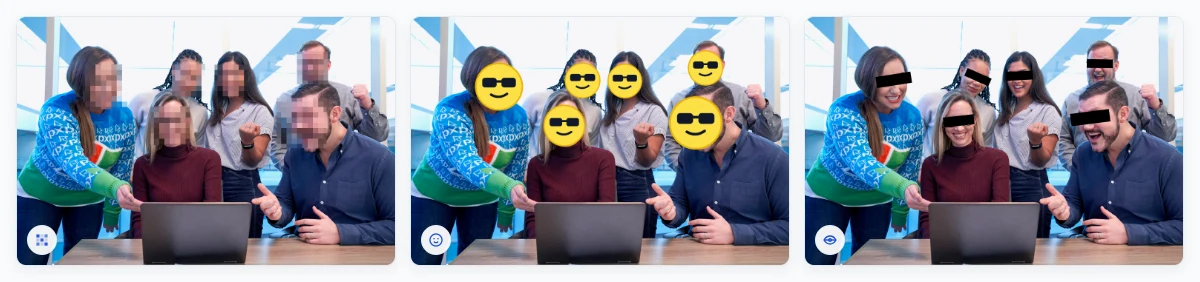
在“自动处理”中选择“整张脸”“眼部”或“嘴部”,点击“自动遮脸”即可批量识别并覆盖画面中的人脸。开启“同步全部”可一键统一样式和强度,关闭后可对单个遮罩框分别调整。
自动虚化背景
在“自动处理”中开启“自动虚化背景”,即可保留人物等前景主体并虚化背景,通过“背景虚化强度”滑块调整虚化程度。
保存或复制结果
选择输出格式(PNG / JPG / WebP)后点击“保存”下载到设备,也可点击“复制”直接复制到剪贴板。
不上传服务器的浏览器本地处理
手动打码、自动人脸识别与自动背景虚化全部在浏览器本地执行。照片和截图不会上传或保存到外部服务器,也不会被用于模型训练。
整张脸、眼部、嘴部自动识别与同步切换
一次识别合照中的多张人脸,可按“整张脸”“眼部”“嘴部”三种范围生成遮罩。开启“同步全部”可统一修改样式,关闭后可单独移动、缩放、旋转或删除任意区域。
20 种内置贴纸与本地图片遮脸
内置墨镜、笑脸等 20 种贴纸图标,也可点击“添加本地图片”将任意图片作为遮脸贴纸使用,支持“圆形裁剪”与旋转角度调整。
免装 App,支持 iPhone、Android 与电脑
无需安装应用或桌面软件,打开手机或电脑浏览器即可在线为图片局部打码或虚化背景。支持截图粘贴(Ctrl+V / Cmd+V)、一键复制以及撤销与重做操作。
合照与社交发布前的人脸打码
自动识别照片中的人脸、眼部或嘴部,使用马赛克、模糊、黑条或贴纸批量遮挡后导出。
截图文字与局部信息涂抹遮盖
使用矩形、圆形或画笔遮盖截图或照片中的姓名、地址、账号及背景标识。
保留主体的照片背景虚化
分离前景人物并虚化杂乱背景或路人,突出画面主体。
图片会上传到服务器或用于模型训练吗?
iPhone 或 Android 不装 App 也能给照片打码吗?
可以用自己的图片当遮脸贴纸吗?
导出的图片会保留 EXIF 位置信息吗?
支持哪些图片格式与尺寸上限?
开源软件与模型许可说明
本工具在客户端使用以下开源软件与机器学习模型进行本地计算。
- MediaPipe Face Detector (BlazeFace Full & Short Range): Copyright © 2023 The MediaPipe Authors (Apache-2.0 License)
- BiRefNet / ORMBG Segmentation Models: Copyright © 2024 ZhengPeng7 / Christian Schirrmacher (Apache-2.0 License)
- ONNX Runtime Web: Copyright © Microsoft Corporation (MIT License)
- Vue.js: Yuxi (Evan) You (MIT License)
完整许可协议与版权声明请参阅 THIRD-PARTY-LICENSES.txt。