将CSV文件批量转换为标准Excel(.xlsx)表格
拖放逗号分隔的CSV文件,即可直接生成标准Excel工作簿(.xlsx)。不仅支持单个CSV转换和多个CSV打包为ZIP批量导出,还可以将多个CSV合并到同一个Excel文件的不同工作表(Sheet)中。工具会自动检测UTF-8、GBK、GB18030等字符编码以防止中文乱码,将“00123”等带前导零的编号作为文本保留,并防止订单号、快递单号或身份证号等10位以上长数字变成“1.23E+12”科学计数法。所有解析与转换均在您的浏览器本地完成,文件不会上传至任何外部服务器。
选择并添加CSV文件
将需要转换的.csv文件拖放到页面中,或点击“选择文件”从设备中添加。
支持一次选择多个CSV文件,添加后会以卡片形式显示在“文件列表”中(单文件最多支持1,048,576行)。

设置工作表合并与排序
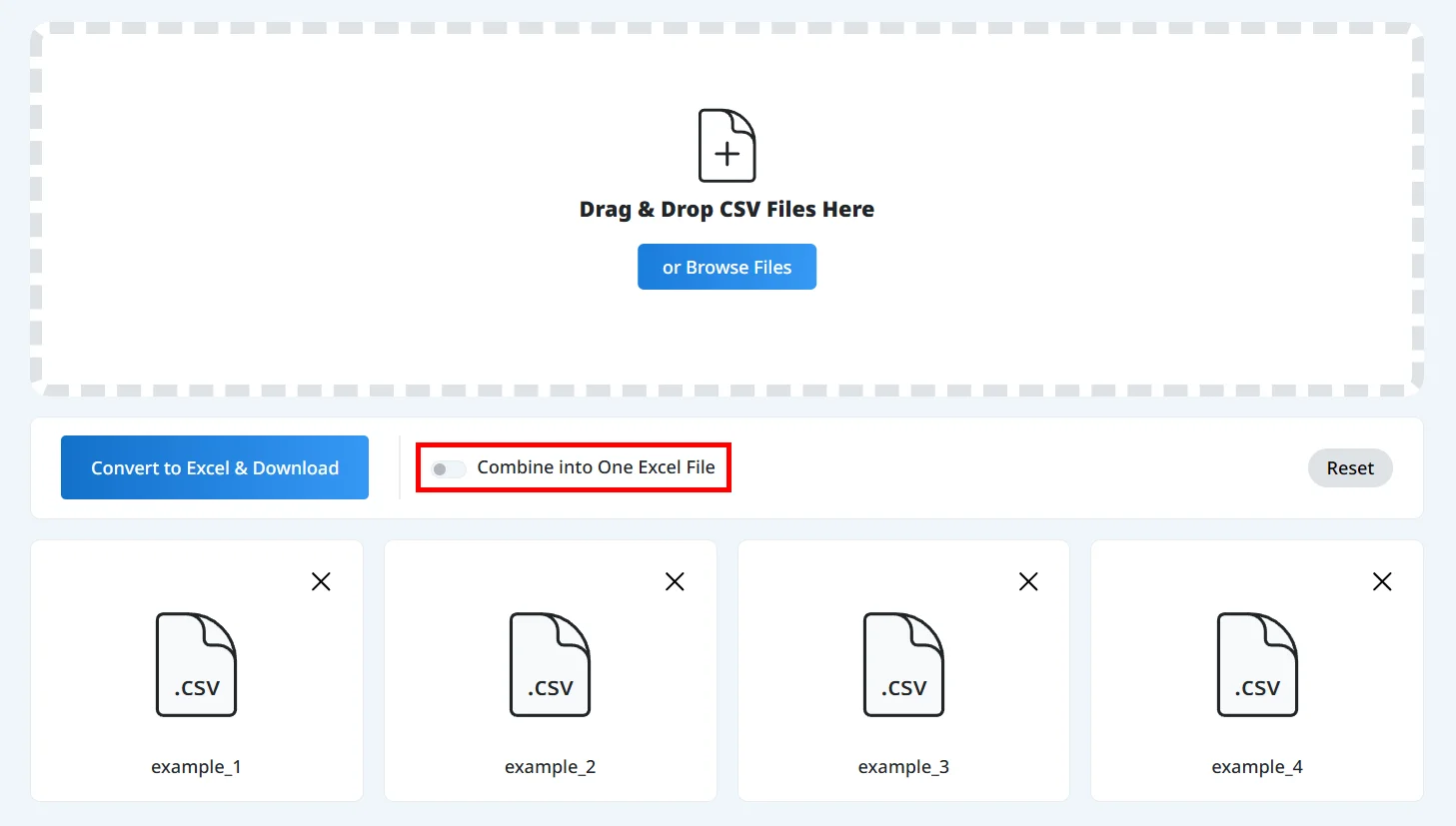
开启“合并到一个Excel文件”后,所有CSV将整合至同一个Excel工作簿(converted.xlsx),每个CSV各自生成一个独立工作表。拖动文件卡片即可调整输出工作表的排列顺序。
保持关闭状态时,每个CSV文件将分别转换为独立的.xlsx文件。
转换为Excel
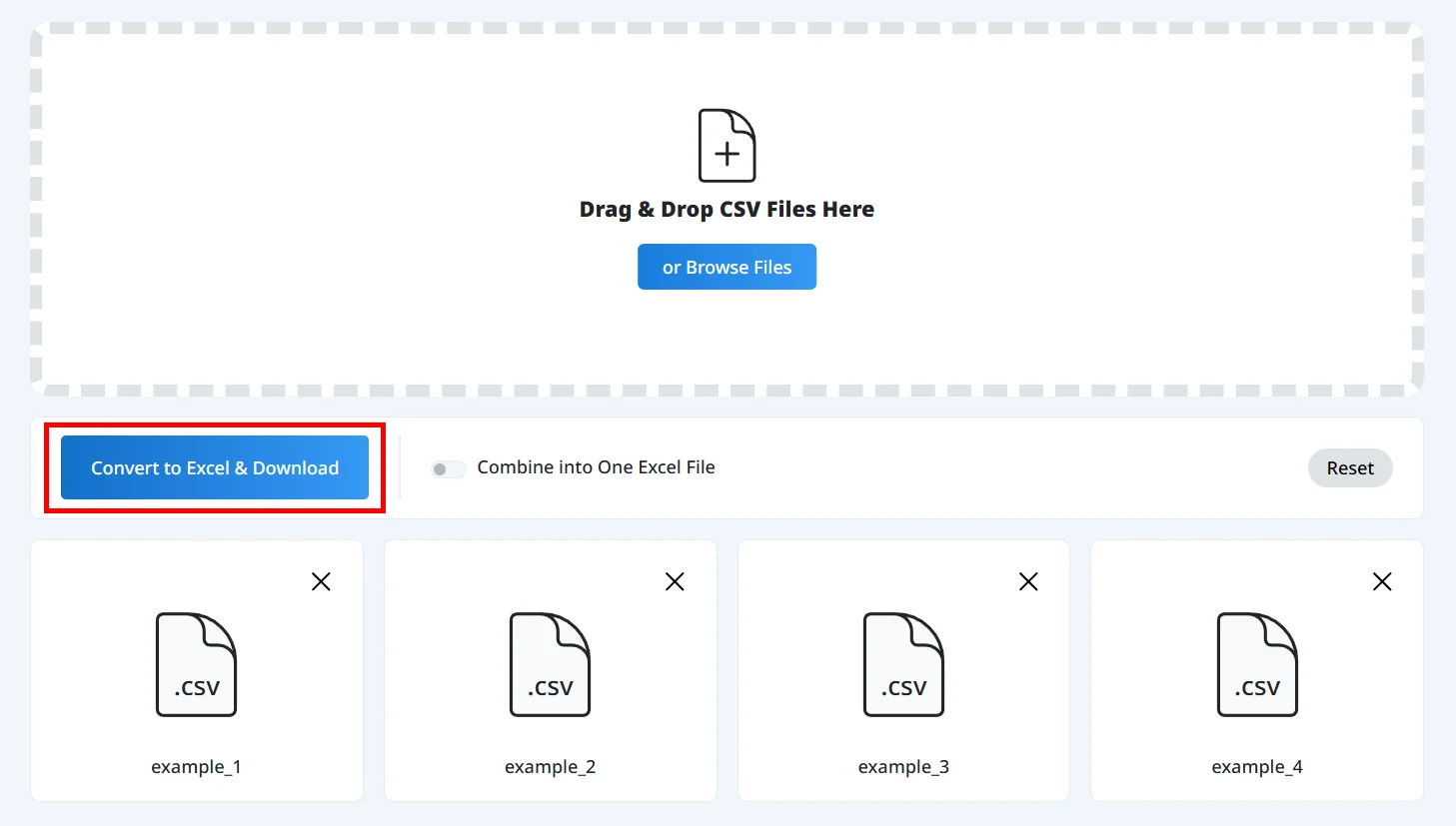
点击“转换为Excel”,即可生成并保存Excel文件。
当多个CSV分别导出为独立文件时,系统会自动打包为一个ZIP压缩包(csv_to_excel.zip)下载。
多文件批量转换(支持ZIP打包)
一次性导入并转换数十个CSV文件为.xlsx格式,无需在Excel中逐个使用“从文本/CSV导入”向导,也无需编写Python脚本或VBA宏。
合并为同一Excel的多个工作表
开启“合并到一个Excel文件”即可按原CSV文件名创建对应的Sheet标签页,并支持通过拖拽卡片自定义工作表顺序。
保留前导零与防止科学计数法
避免用Excel直接双击打开CSV时导致的“00123”变成“123”(前导零丢失)以及10位以上长数字变成“1.23E+12”科学计数法的问题,同时完整保留日期格式与单元格内换行。
自动识别编码防止中文乱码
自动识别UTF-8(含BOM与无BOM)、GBK、GB2312、GB18030、UTF-16及Shift_JIS等编码,解决Windows与Mac版Excel打开CSV常见的中文乱码问题。
无需安装Office,跨平台可用
在Windows、Mac、手机或平板的浏览器中即可直接生成标准.xlsx文件,导出的表格可在Excel 2007及以上版本、WPS Office、Mac Numbers及Google表格中正常打开。
浏览器本地直接转换为 Excel
多个CSV文件的读取、防前导零丢失格式设置以及.xlsx文件构建均在浏览器内直接完成。全部处理均在您的本地设备上独立运行。
将月度或各门店的CSV报表汇总到一个Excel工作簿
将多份CSV文件拖拽排序,一键合并为包含多个独立工作表的单个.xlsx Excel工作簿。
解决电商订单、ERP与数据库导出CSV的中文乱码
将电商平台、CRM或后台系统导出的UTF-8/GBK格式CSV转换为.xlsx文件,发给同事或客户即可直接双击打开,不再出现乱码。
保护快递单号、商品条码、邮编与工号不被自动改写
确保以0开头的工号、邮政编码、分机号原样保留为文本,防止长串运单号、条形码或证件编号被Excel截断或转为E+科学计数法。
在Mac或无Python环境的电脑上批量处理CSV
无需配置Python pandas环境或编写批处理脚本,直接通过浏览器拖放即可完成日常报表的批量格式转换。
转换CSV时如何防止中文乱码?
以0开头的编号或超过10位的长数字会变形吗?
为什么有的文件无法转换?支持的最大行数是多少?
上传的CSV数据会发送到服务器保存吗?
直接用Excel打开CSV经常会遇到中文乱码、前导零消失以及长数字变成科学计数法等问题。通过本工具拖放即可将单份或多份CSV转换为排版规范的.xlsx工作簿,支持多表合并与本地隐私保护,省去繁琐的导入设置。
在上方添加CSV文件,立即开始转换为Excel。