推荐的相关工具
在线制作清晰的折线图
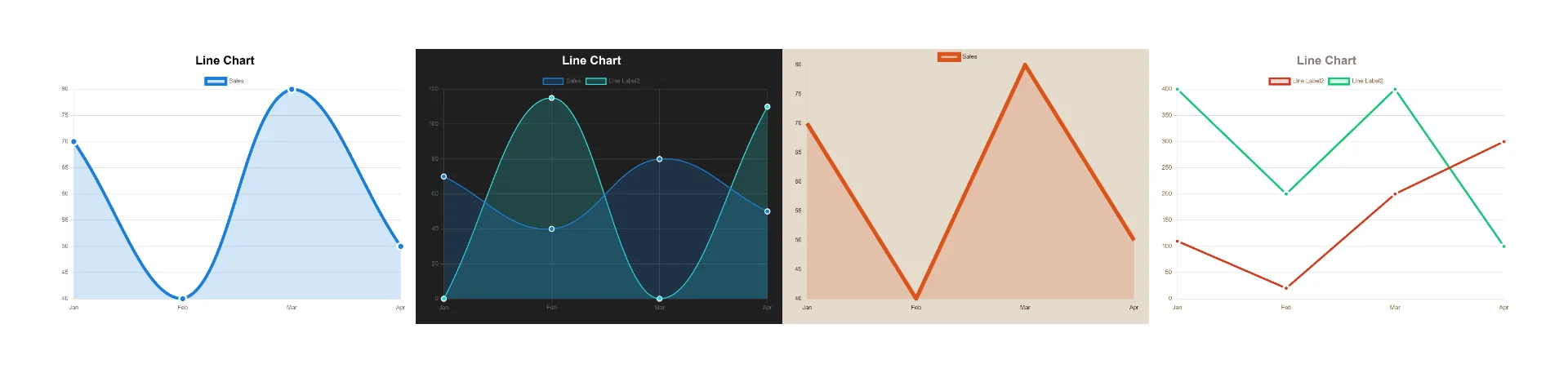
在浏览器中输入数值即可实时制作折线图。无需Excel,直观呈现销售额变化与访问量走势等时间序列数据。支持多系列对比、阶梯折线、面积图切换、目标基准线与数值标签,完成的图表可保存为高分辨率PNG图片或直接复制到剪贴板。
折线图的制作方法
STEP1
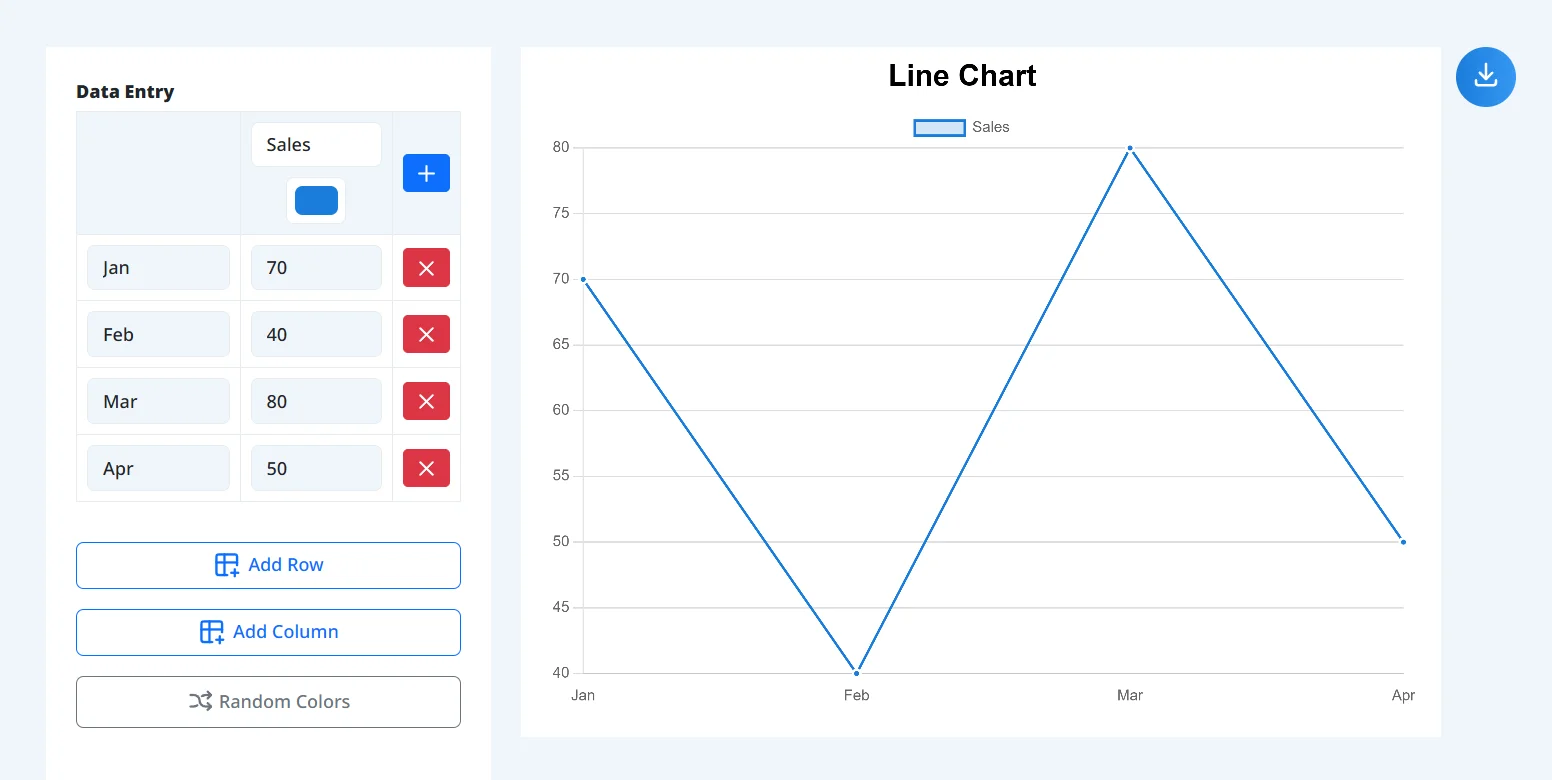
1. 输入或粘贴数据
在表格中输入月度、日期等时间序列标签与指标数值。通过“从Excel粘贴”可直接载入表格数据,添加列即可并排对比前年业绩或多项指标的历史趋势。
STEP2
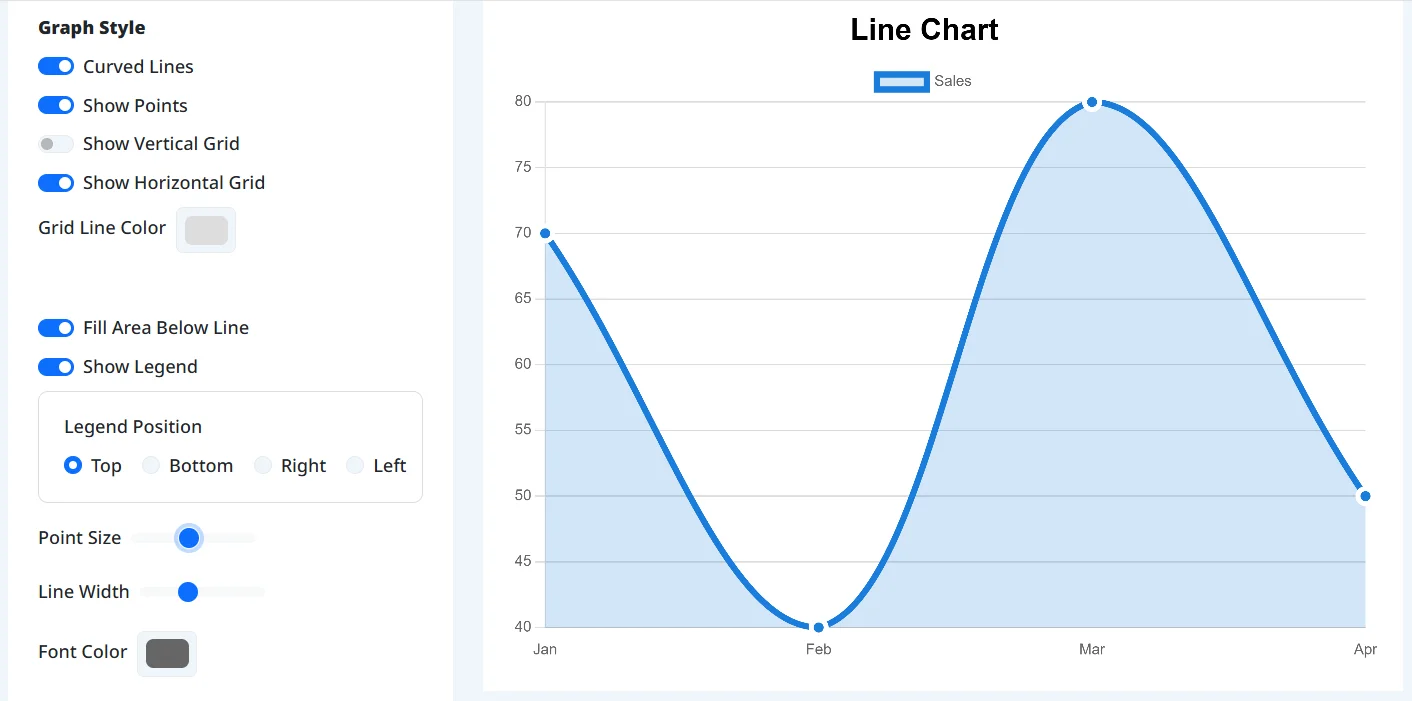
2. 调整样式、坐标轴与目标线
从8套色彩主题中选择配色,调整线条粗细、平滑曲线、虚线或阶梯效果及数据点形状。可开启数值标签,自定义坐标轴极值或绘制目标基准线。
STEP3
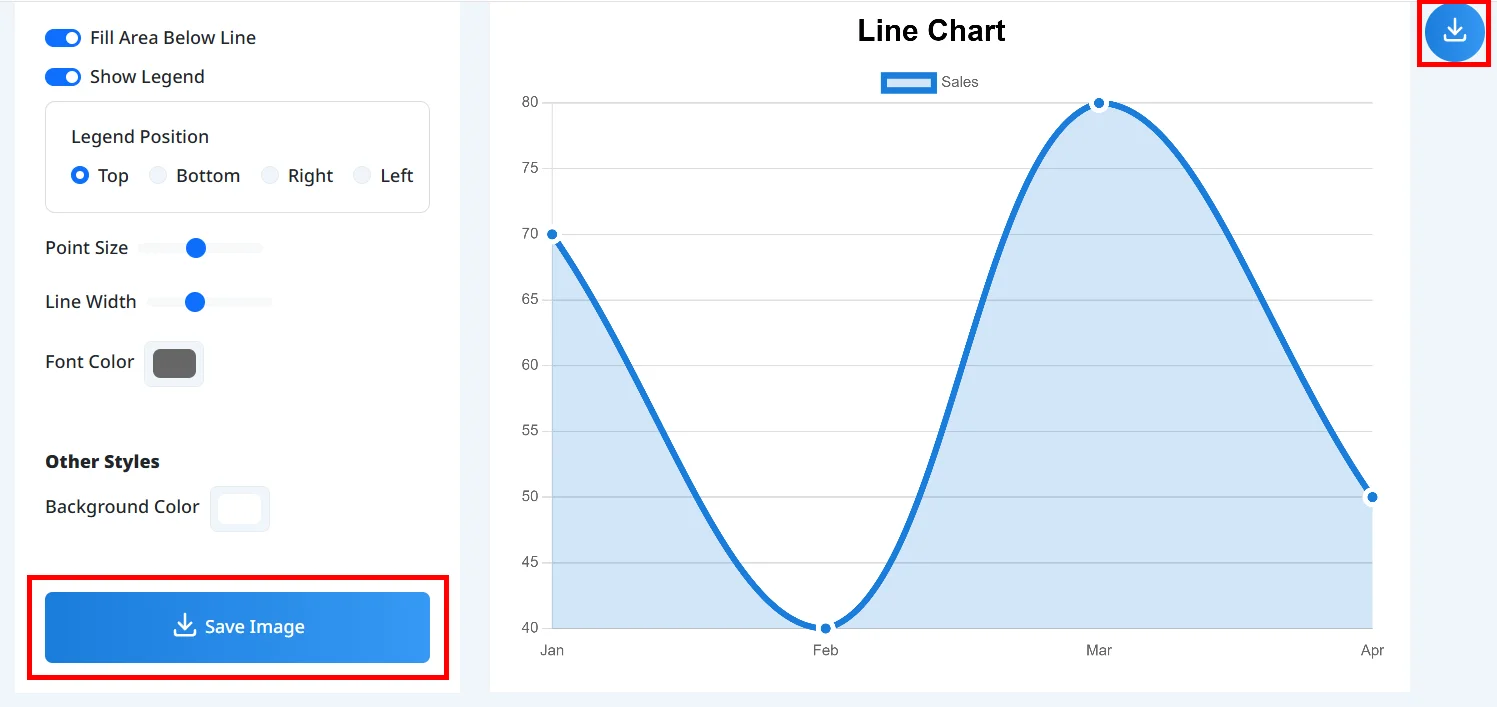
3. 保存图片或复制到剪贴板
趋势图绘制完成后,可通过“保存图片”下载PNG格式,或点击“复制图片”将图表直接粘贴至月度汇报PPT或会议文档中。
主要功能与特性
实时渲染预览
数值输入与样式调整即时呈现在画布上。
8套精选配色主题
预置适用于商务汇报、深色背景及印刷材料的和谐调色板。
面积图与阶梯折线
支持线条下方着色以及适用于库存与状态变动的阶梯线条渲染。
目标基准线与标签
叠加目标线并在数据点上直观展示带单位的数值,提高信息可读性。
直接复制到剪贴板
一键复制高清图表图片,即可粘贴至PPT幻灯片或文档中。
浏览器本地运行・无需注册
所有操作在本地浏览器完成,充分保障数据隐私。
常见应用场景
汇报销售与访问量走势
清晰呈现月度或季度变化路径,直观传达业务趋势。
对比目标达成情况
叠加水平目标线,一眼识别实际表现与目标配额的差距。
制作PPT演示与会议汇报材料
从Excel中直接粘贴数据,制作完成后一键复制并插入演示文稿。
利用面积图表现总体量
填充线条下方空间,生动展示总体规模变化与占比结构。
在移动设备上快速制图
在常驻预览图下方通过触控操作调整数据与配置。
常见问题 (FAQ)
可以在手机或平板上使用吗?
是的。支持电脑、智能手机与平板电脑的浏览器,无需安装应用,在外出时也可直接使用。
生成的图表可以用于商业用途吗?
可以。生成的图表图片可免费用于个人或企业的工作汇报、提案材料、官方网站及博客。
输入的数据会被上传到服务器吗?
不会。所有数据计算与渲染均在您的浏览器本地完成,数值不会传输或保存在任何远程服务器。
可以为各条折线单独指定颜色吗?
可以。既能一键应用8套调色板,也可以通过每列的取色器单独指定每条线条的颜色。
如何绘制预算或业绩目标线?
开启“目标线与基准线”设置并输入数值,即可在图表上叠加销售目标或预算控制等水平基准线,并支持标签徽章与虚实线切换。
如何让折线图在汇报中更加清晰直观?
建议将线条数量控制在3至5条以内,主要指标采用实线,预测或对比值采用虚线,并通过调整数值轴下限来放大细微差异。
折线图与柱状图应当如何选择?
若需强调数据随时间变化的“趋势”与“走势”,宜选用折线图;若需对比各分类之间“绝对量的大小”,则柱状图更为适宜。
可以在数据点上直接标出具体数字吗?
可以。开启“数值标签”后即可在各数据点上方、下方或居中显示数值,并支持设置前缀与单位。
折线图适合展示哪些类型的数据?
适合展示月度销售额走势、网站访问量波动、汇率股价变动、温度及体重记录等连续的时间序列数据。
为什么选择本工具
无需启动Excel等电子表格软件,在浏览器中即可快速生成美观的趋势图。全面支持多系列对比、目标基准线、数值标签及图片复制,满足业务汇报所需。
立即制作您的折线图
相关工具