Convertir de Excel a CSV
Convierte múltiples archivos de Excel (.xlsx / .xls / .xlsm) y hojas a formato CSV. Incluye filtro por nombre de hoja y salida sin errores de codificación.
Pasar de Excel a CSV por Lotes sin Abrir Archivos
Convierte archivos de Excel a archivos CSV delimitados por comas sin necesidad de abrirlos. Despliega automáticamente varios libros y hojas de cálculo, extrae solo las hojas que necesitas y guárdalas como archivos CSV individuales o en un archivo ZIP. Conserva el formato de fechas y ceros a la izquierda mientras procesa todo dentro de tu navegador sin enviar archivos a servidores externos.
Seleccionar o añadir archivos Excel
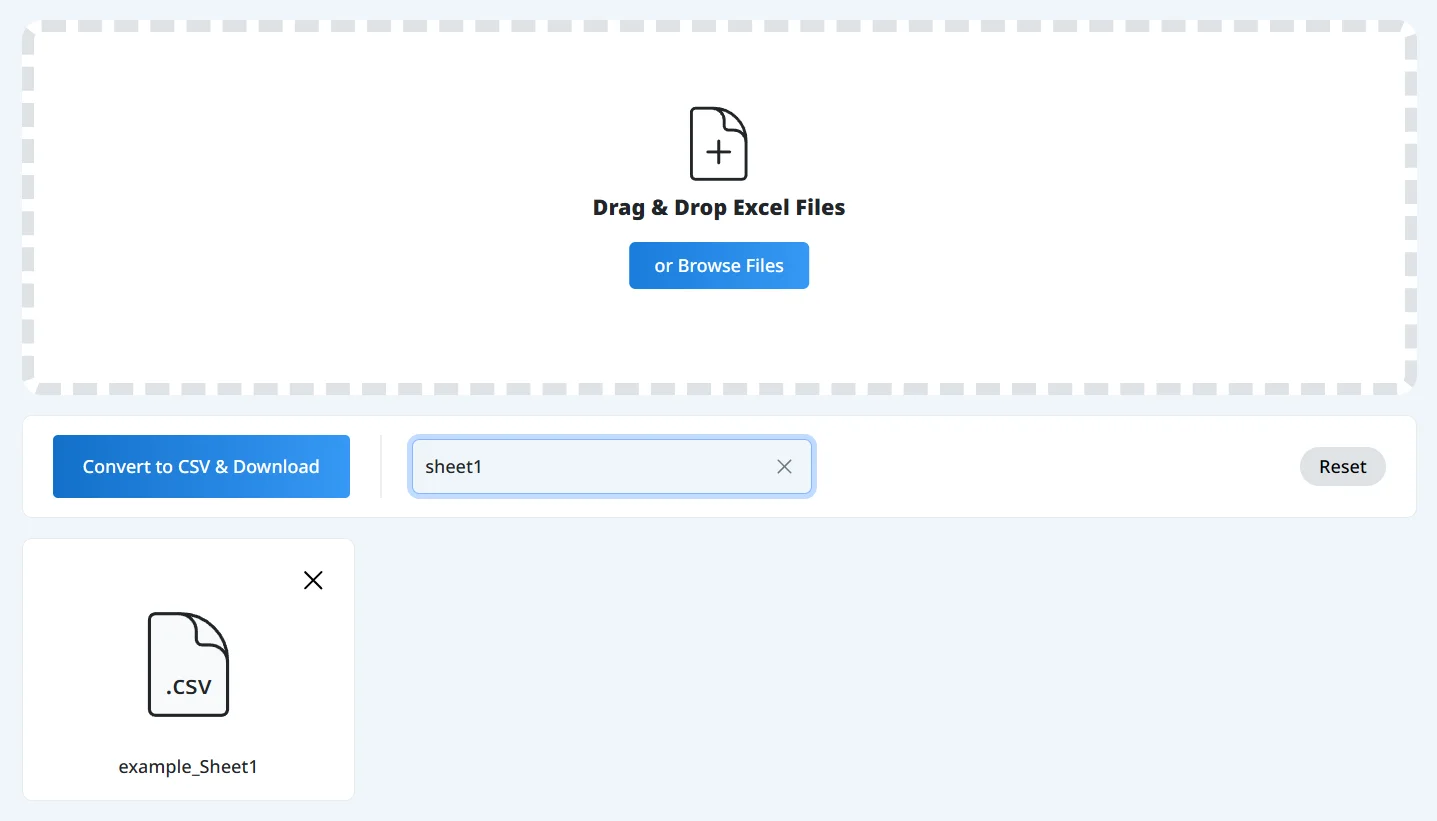
Arrastra y suelta los archivos Excel que deseas convertir o añádelos desde "Seleccionar archivo". Puedes soltarlos en cualquier parte de la pantalla.
Puedes seleccionar varios libros de Excel a la vez y cada hoja se desplegará en la lista.

Revisar la vista previa y filtrar por hoja
Las primeras filas de cada hoja se muestran en tarjetas de vista previa para comprobar el contenido antes de la conversión.
Escribe una palabra clave en "Filtrar por nombre de hoja" para extraer solo hojas específicas o elimina individualmente las que no necesites.
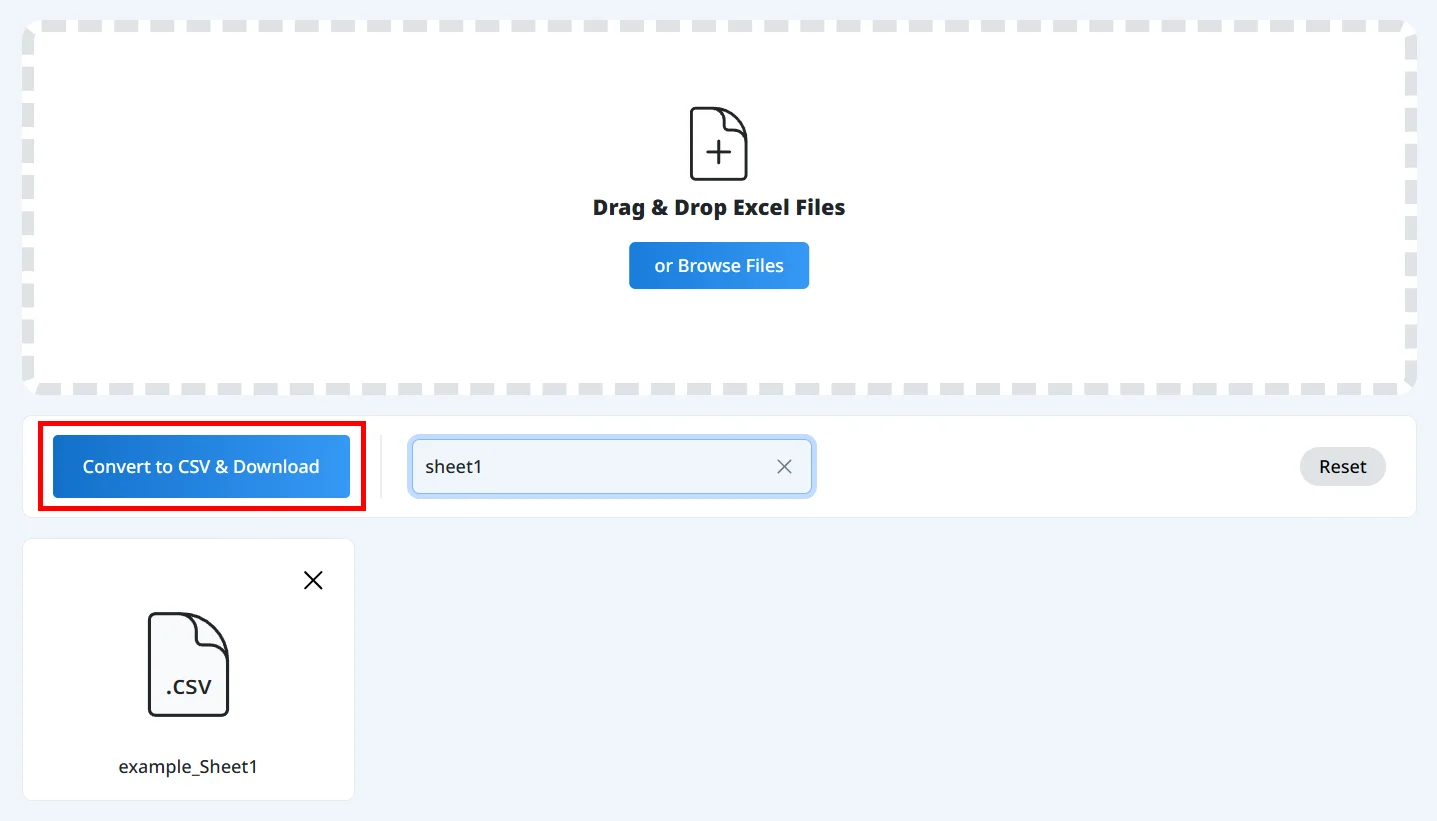
Convertir a CSV
Haz clic en "Convertir a CSV" para convertir a CSV todas las hojas mostradas en la lista.
Si es una sola hoja se guarda como un archivo CSV individual, y si son varias hojas se descargan agrupadas en un archivo ZIP.
Conversión por lotes de múltiples archivos y hojas
Convierte varios libros de Excel o múltiples hojas dentro de un mismo libro a CSV en una sola operación, evitando abrir y guardar cada hoja manualmente en Excel.
Filtrado de hojas por nombre
Introduce una palabra clave en el cuadro de filtro para extraer y descargar en bloque únicamente las hojas que coincidan con el nombre.
Conserva formatos de fecha y elimina comas de miles
Las fechas, los números con ceros a la izquierda y los porcentajes se exportan tal como se muestran en Excel, mientras que los separadores de miles se eliminan para exportar números puros.
Salida UTF-8 con BOM que conserva tildes y la letra ñ
Los archivos CSV se generan en codificación UTF-8 con BOM (saltos de línea CRLF) para que las tildes y caracteres especiales se abran sin errores en Excel para Windows o Mac, encerrando entre comillas las celdas con comas o saltos de línea.
Extracción de resultados de fórmulas y funciones HYPERLINK
Las celdas con fórmulas exportan el valor calculado y las celdas con la función HYPERLINK extraen el texto mostrado o la URL de destino.
Procesamiento local en el navegador sin envíos externos
Desde la lectura del archivo hasta la conversión a CSV y la compresión ZIP, todo se ejecuta dentro de tu navegador. Tus datos nunca se envían a servidores externos.
Exportar libros de Excel con múltiples hojas a CSV individuales
Genera archivos CSV separados por cada hoja a partir de un libro de Excel con varias pestañas, o extrae solo las hojas con un nombre específico.
Crear archivos CSV delimitados por comas para importar en sistemas
Obtén archivos CSV estándar separados por comas que mantienen el formato de fechas y ceros iniciales mientras eliminan los separadores de miles numéricos.
Convertir múltiples archivos en bloque sin macros ni scripts
Procesa varios archivos Excel a la vez arrastrándolos al navegador, sin necesidad de programar macros VBA, scripts en Python ni instalar programas adicionales.
Previsualizar hojas y extraer CSV sin tener Excel instalado
Revisa el contenido de las hojas y conviértelas a CSV desde cualquier PC, Mac, iPad o móvil sin abrir Microsoft Excel.
¿Los archivos convertidos se suben o guardan en algún servidor?
¿Se ven bien las tildes y la ñ al abrir el CSV en Excel?
¿Cómo se exportan los formatos de fecha y los separadores de miles?
¿Cómo se procesan las celdas que contienen comas o saltos de línea?
¿Qué formatos de Excel son compatibles y cómo se nombran los archivos?
¿Cómo se exportan las celdas con funciones como HYPERLINK?
Sin necesidad de abrir cada libro en Excel y guardar hoja por hoja, puedes arrastrar y soltar varios archivos Excel para convertir todas sus hojas a CSV de una sola vez. Permite filtrar por nombre de hoja, evita errores de codificación con tildes y mantiene el formato de visualización.
Añade tus archivos Excel para comenzar la conversión por lotes a CSV.